ターミナルとは何か
ターミナルとは、文字を入力してパソコンに命令を出すツールです。普段はマウスでアイコンをクリックして操作しますが、ターミナルでは「テキスト」で命令します。

たとえば、フォルダを開く操作は cd フォルダ名、ファイルの一覧表示は ls と入力します。最初は戸惑うかもしれませんが、慣れるとマウス操作より速く・正確に操作できます。バイオインフォマティクスの解析ツールは、ターミナルで動くものがほとんどです。
💡 用語:コード・スクリプト・プログラムの違い
3つはほぼ同じ意味で使われますが、ニュアンスが少し違います。
– コード:コンピュータへの命令文の総称(cd Documents もコード)
– スクリプト:一連の命令をまとめたファイル(解析.py など)
– プログラム:特定の目的で動くソフトウェア全体(Excel や Chrome も広義ではプログラム)
日常では厳密に区別せず使われます。本記事でも区別せずに使います。
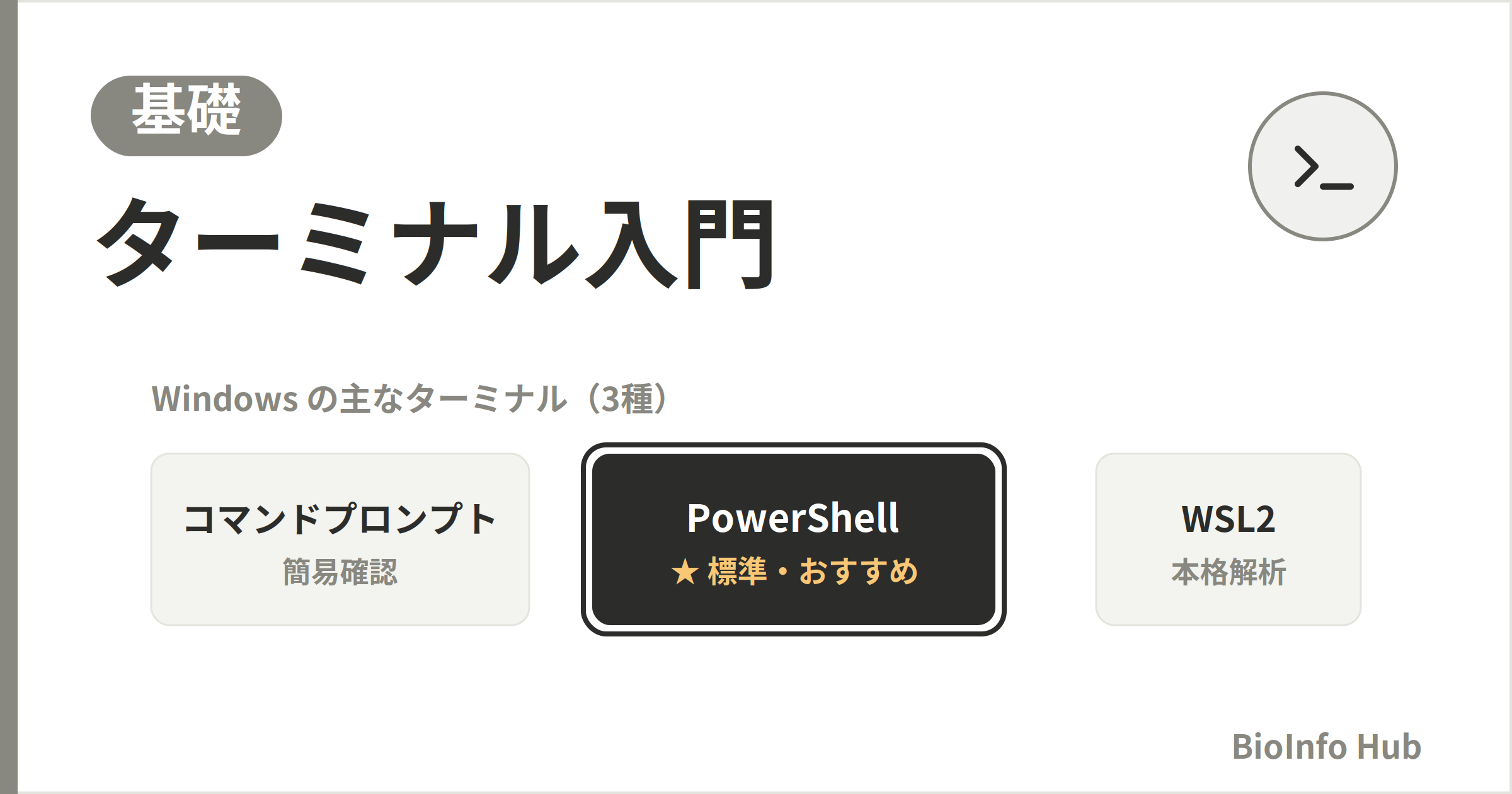
Windowsで使えるターミナル(3種類)
Windows には主に3つのターミナルがあります。古くからある コマンドプロンプト、その後継で高機能な PowerShell、そして Linux 環境の WSL2 です。それぞれ得意な場面が違います。

💡 本記事の進め方
まず Part 1 でコマンドプロンプト(cmd.exe)を簡単に押さえ、その違いを踏まえたうえで、中心となる Part 2:PowerShell と Part 3:WSL2 を解説します。結論を先に言うと、これから覚えるなら PowerShell から始めるのがおすすめです。その理由も Part 1 で説明します。
| ターミナル | 特徴 | おすすめの場面 |
|---|---|---|
| コマンドプロンプト | 古くからある標準。機能は限定的 | 簡単なコマンドの確認 |
| PowerShell | Windows に標準搭載。cmd の後継で高機能 | Windows の作業全般(おすすめ) |
| WSL2 | Windows 上で Linux を動かす | 本格的な解析・Claude Code 使用時 |
💡 迷ったら:コマンドプロンプトは「すでに知っている人向けの補助」です。これから覚えるなら、まず PowerShell で基本操作を覚え、本格的な解析や Claude Code を使う段階で WSL2 に移行する、という順番がおすすめです。本記事もその流れで解説します。
Part 1:コマンドプロンプト(cmd.exe)
コマンドプロンプトとは何か
コマンドプロンプトは、Windows に古くから搭載されている最も基本的なターミナルです。正式には「cmd.exe」というプログラムで、動作が軽くシンプルなのが特徴です。ただし後継の PowerShell に比べて機能が限定的で、使えるコマンドの種類も少なめです。
コマンドプロンプトの開き方
- キーボードの
Windowsキー +Rを押す → 「ファイル名を指定して実行」にcmdと入力してEnter - タスクバーの検索ボックスに「cmd」または「コマンドプロンプト」と入力 → 「コマンドプロンプト」をクリック
黒い画面に白い文字が表示されれば成功です。
コマンドプロンプトの基本コマンド
ここで注意が必要です。コマンドプロンプトのコマンドは、PowerShell や WSL2(Linux)と名前が違うものがあります。たとえば「フォルダの中身を表示する」コマンドは、PowerShell や Linux では ls ですが、コマンドプロンプトでは dir です。
| 操作 | コマンド |
|---|---|
| 今いる場所を確認 | cd(引数なしで現在地を表示) |
| フォルダの中身を表示 | dir |
| フォルダを移動 | cd フォルダ名 |
| 新しいフォルダを作成 | mkdir(または md) |
| ファイルをコピー | copy |
| 画面をクリア | cls |
3つのターミナルでコマンドを比べる
同じ操作でも、ターミナルによってコマンド名が異なります。この違いが、後述する「どれを使うべきか」の判断に直結します。
| 操作 | コマンドプロンプト | PowerShell | WSL2(Linux) |
|---|---|---|---|
| 場所を確認 | cd |
pwd |
pwd |
| 一覧表示 | dir |
ls |
ls |
| 移動 | cd |
cd |
cd |
| フォルダ作成 | mkdir |
mkdir |
mkdir |
| コピー | copy |
cp |
cp |
| 画面クリア | cls |
cls / clear |
clear |
💡 PowerShell は「両方使える」
PowerShell では、Linux 風の ls も cmd 風の dir もどちらも使えます(PowerShell が内部で読み替えてくれるため)。一方コマンドプロンプトでは ls は使えず、dir しか受け付けません。つまり PowerShell は、コマンドプロンプトの操作も Linux の操作も両方カバーできる、という関係です。
なぜコマンドプロンプトを主役にしないのか
このサイトでは「なぜそのツールを選ぶ/選ばないか」を大切にしています。コマンドプロンプトを主役にしない理由は3つあります。
- コマンド体系が独特:
dirやcopyなど、cmd 固有のコマンドは Mac・Linux・サーバーでは通用しません。覚えた知識が他の環境で使い回せません。 - PowerShell が上位互換:cmd でできることはほぼ PowerShell でもでき、さらに高機能です。わざわざ機能の少ない方を選ぶ理由が乏しいです。
- 解析環境は Linux が標準:バイオインフォマティクスのツールや解析環境は Linux ベースが標準です。最初から Linux 風コマンド(PowerShell / WSL2)に慣れておくと、後の学習が無駄なくつながります。
💡 結論:cmd は「すでに知っているなら使ってよい」程度
コマンドプロンプトは、サッと何かを確認したいときに開く分には問題ありません。ただし、これから新しく覚えるなら PowerShell から始める方が、その知識をそのまま次の段階(WSL2・Linux)へつなげられます。本記事も Part 2 以降は PowerShell と WSL2 を中心に解説します。
Part 2:PowerShell
PowerShellの開き方
次のどちらかで開けます。
- キーボードの
Windowsキー +Rを押す → 「ファイル名を指定して実行」にpowershellと入力してEnter - タスクバーの検索ボックスに「PowerShell」と入力 → 「Windows PowerShell」をクリック
青い画面に白い文字が表示されれば成功です。
PowerShellの基本コマンド5選
1. 今いる場所を確認する:pwd
PowerShellpwd
実行すると、現在いるフォルダのパス(場所)が表示されます。
💡 パスとは?
C:\Users\山田\Documents のように、フォルダの住所を表した文字列です。
2. フォルダの中身を表示する:ls
PowerShellls
今いるフォルダにあるファイルやフォルダの一覧が表示されます。
3. フォルダを移動する:cd
PowerShellcd Documents
1つ上のフォルダに戻るときは cd .. です。
PowerShellcd ..
4. 新しいフォルダを作る:mkdir
PowerShellmkdir 解析データ
「解析データ」という名前のフォルダが作成されます。
5. ファイルをコピーする:cp
PowerShellcp ファイル名.txt コピー先フォルダ
よくあるエラーと対処法(PowerShell)
「このシステムではスクリプトの実行が無効になっています」
セキュリティ設定の問題です。次のコマンドで解決できます。
PowerShell(管理者)Set-ExecutionPolicy -ExecutionPolicy RemoteSigned -Scope CurrentUser
Y を入力して Enter を押してください。
コマンドが見つからないと言われる
スペルミスが多いです。コマンドは半角英字で入力してください。全角(日本語入力モード)になっていないか確認しましょう。
Part 3:WSL2(Windows Subsystem for Linux)
WSL2とは何か
WSL2 とは、Windows 上で Linux という OS を動かす仕組みです。WSL2 を使うと、Windows のまま「Linux のターミナル」が使えるようになります。
💡 Linuxとは?
Windows や Mac とは別の OS(オペレーティングシステム)です。科学技術計算やサーバーの世界では標準的に使われており、バイオインフォマティクスのツールの多くが Linux 向けに作られています。
WSL2のインストール方法
ステップ1:PowerShellを管理者として開く
タスクバーの検索ボックスに「PowerShell」と入力し、「管理者として実行」をクリックします(重要)。
ステップ2:WSL2をインストールするコマンドを実行
PowerShell(管理者)wsl --install
このコマンド1つで WSL2 と Ubuntu(Linux の種類の1つ)が自動的にインストールされます。
ステップ3:パソコンを再起動する
インストール後、再起動を求められます。指示に従って再起動してください。
ステップ4:Ubuntuの初期設定
再起動後、Ubuntu が自動的に起動します。ユーザー名(例:yamada)とパスワードを設定します(パスワード入力中は画面に何も表示されませんが、正常です)。これで WSL2 の準備完了です。
WSL2の基本コマンド
WSL2(Ubuntu)のコマンドは PowerShell と少し違います。
| 操作 | コマンド |
|---|---|
| 今いる場所を確認 | pwd |
| フォルダの中身を表示 | ls |
| フォルダを移動 | cd フォルダ名 |
| 新しいフォルダを作成 | mkdir フォルダ名 |
| ファイルをコピー | cp ファイル名 コピー先 |
| パッケージをインストール | sudo apt install パッケージ名 |
💡 sudoとは?
「管理者権限で実行する」という意味です。ソフトウェアのインストール時などに必要になります。
よくあるエラーと対処法(WSL2)
「wsl –install が実行できない」
Windows のバージョンが古い可能性があります。Windows 10 バージョン 2004 以降が必要です。Windows アップデートを実行してください。
パスワードを忘れた
リセットできます。PowerShell(管理者)で次を実行します。
PowerShell(管理者)wsl -u root
その後、次を入力してパスワードを変更します。
Ubuntu(WSL2)passwd ユーザー名
結局どれを使うべきか
迷ったときは、次の3ステップで選べば間違いありません。
- これから覚えるなら、まず PowerShell。Windows に標準搭載で、コマンドプロンプトの上位互換。Linux 風のコマンドにも対応しているので、知識を無駄なく次へつなげられます。
- Claude Code やバイオインフォ解析を始めるなら WSL2。本格的なツールは Linux 環境が前提です。
- コマンドプロンプトは、すでに使い慣れている人の簡易確認用。新しく覚える必要はありません。
| 目的 | おすすめ |
|---|---|
| 簡単なコマンドの確認 | コマンドプロンプト / PowerShell |
| Windows の操作・ファイル管理 | PowerShell |
| Claude Code を使う | WSL2 |
| バイオインフォ解析ツールを使う | WSL2 |
| Python で解析スクリプトを書く | WSL2 |
ふだんの操作は PowerShell、本格的な解析や Claude Code は WSL2 がおすすめです。コマンドプロンプトは簡単な確認用と考えておけば十分です。
WSL2 を入れたあと、次に読む一冊
WSL2 を入れると、そこから先は Linux の世界です。この記事で挙げた pwd ls cd mkdir cp の5つで操作の入口は押さえられますが、実際の解析では、ネット上のデータを取ってくる、圧縮ファイルを展開する、大きなテキストから必要な列だけ抜き出す、といった作業が続きます。どこまで自力で進めるかは、この先のコマンドをどれだけ持っているかで決まります。
次に読む一冊としては、『生命科学データ解析をはじめる前に読む本』が向いています。Linux コマンドの基本から始まり、実際の生命科学データを使って、データの取得・確認・加工・集計までを手を動かしながら進める構成です。解析環境の構築やスパコンの利用方法まで扱うので、WSL2 を入れた直後から、実際に解析を回し始めるまでの区間が埋まります。

羊土社・2026年5月/3,960円(税込)。清水秀幸/著。Linux コマンドの基本から、公共データベースからのデータ取得、gzip による圧縮・解凍、cut・sort・uniq をパイプでつないだ集計、解析環境の構築、スパコンの利用方法までを扱う。
※上記リンクはアフィリエイト広告(PR)です

まとめ
- ターミナルは「文字で命令するツール」。やることは GUI と同じで、より速く正確に操作できる。
- Windows には コマンドプロンプト・PowerShell・WSL2 の3つがある。コマンドプロンプトは最も基本的だがコマンド体系が独特で、PowerShell が上位互換。
- 同じ操作でもコマンド名が違う(例:一覧表示は cmd が
dir、PowerShell・Linux はls)。だから最初から PowerShell に慣れるのが効率的。 - 基本コマンドは
pwdlscdmkdircpの5つを覚えれば十分。 - 本格的な解析や Claude Code には WSL2 がおすすめ。
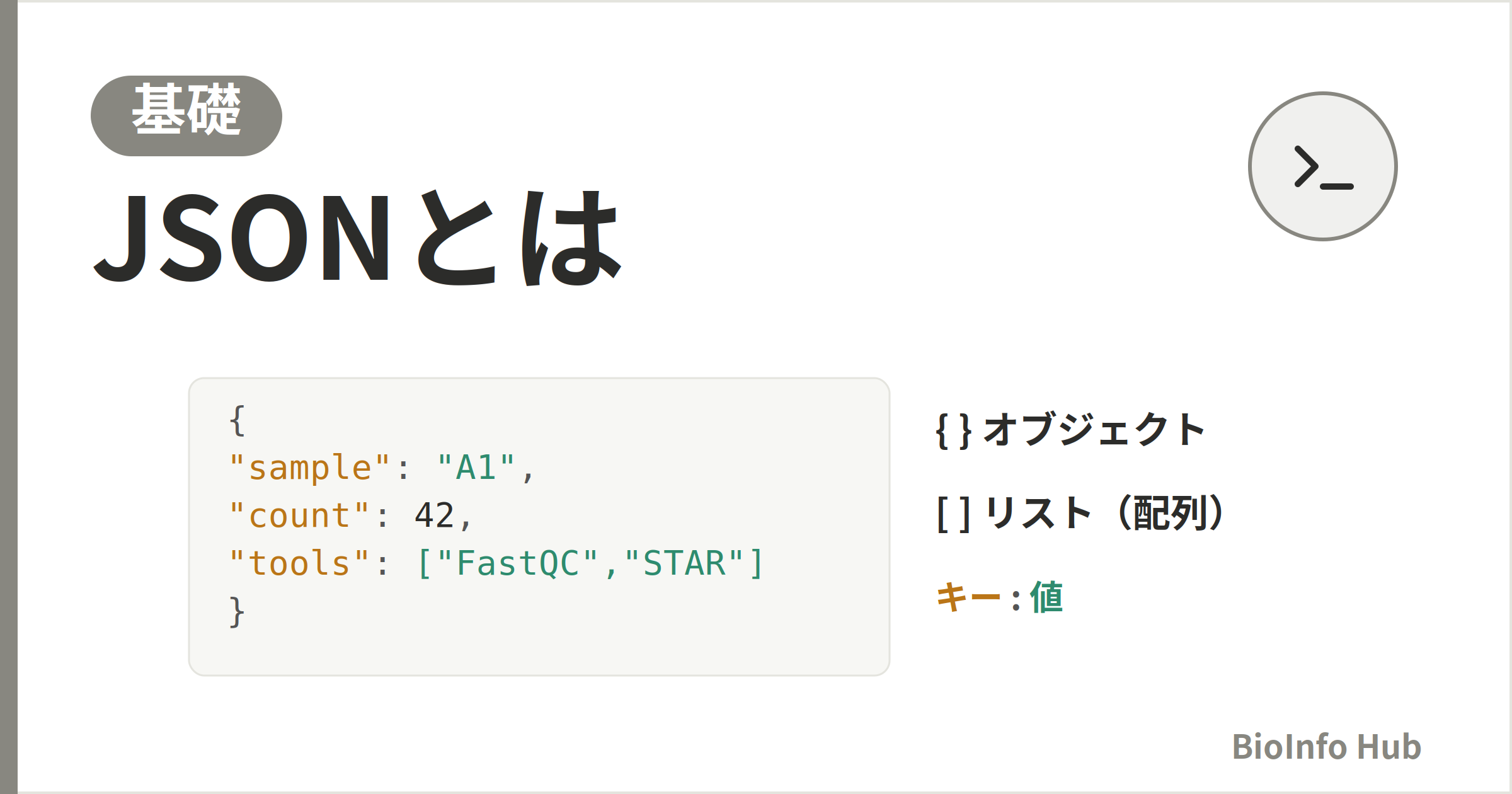
次の記事では、MCP の設定に必要な JSONファイルの編集方法を解説します。
関連記事
- 📖 JSONファイルとは何か・編集方法【Mac/Windows対応】 … MCP 設定で書き換える JSON の基本ルールと編集方法
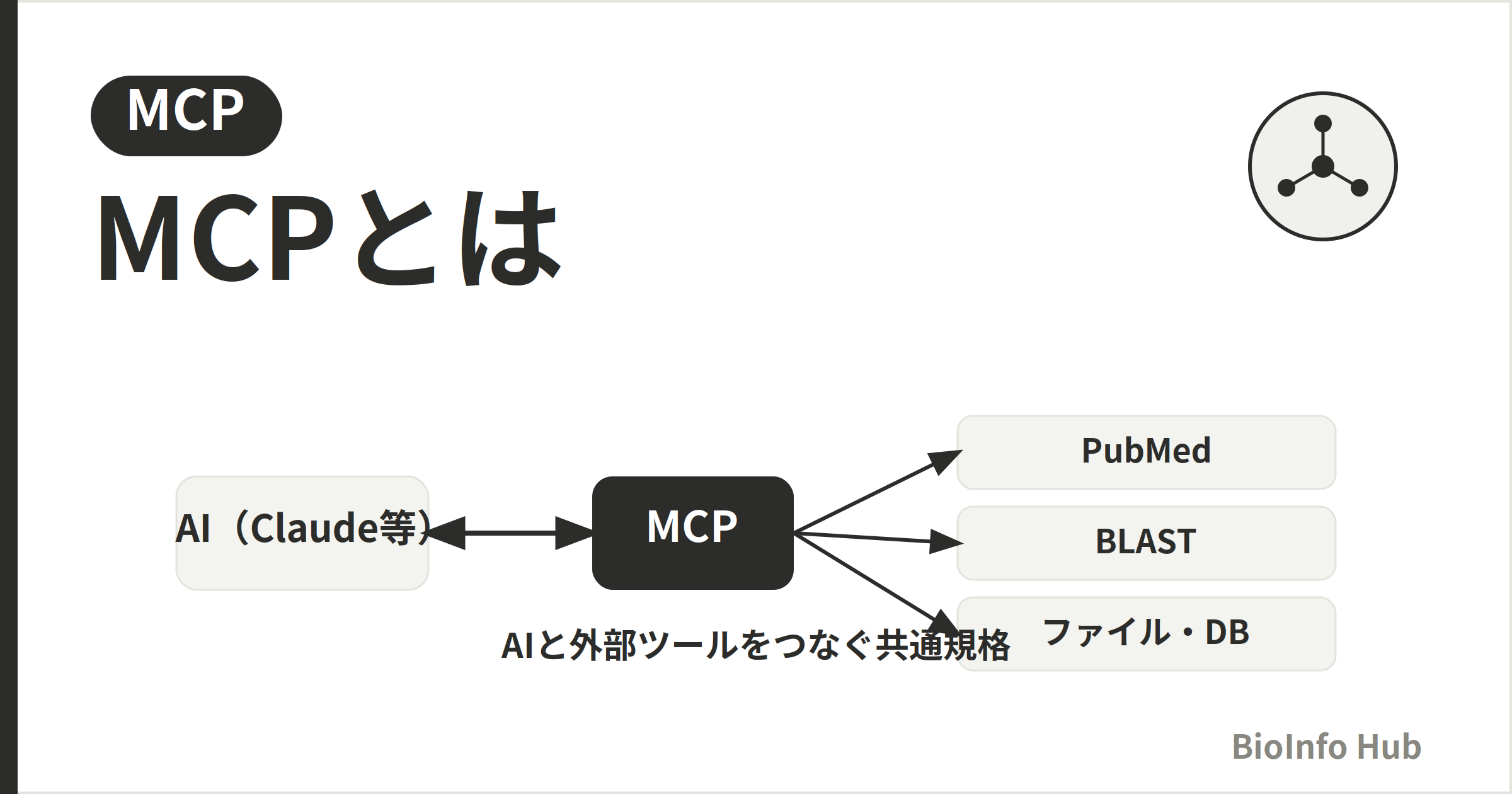
- 📖 MCPとは何か?研究をもっと効率化するAIの使い方 … ターミナル設定の先にある「Claude を拡張する仕組み」
コメント