RNA-seq(RNA sequencing)のクオリティチェックは、シーケンサーから得た生データが解析に使えるかを確認する工程です。ここでは FastQC・MultiQC・Falco の使い分けと、レポートの読み方を押さえます。
1. クオリティチェックのゴール
FASTQ ファイルには塩基配列と、各塩基の品質スコアが記録されています。しかしこのデータは常に完璧ではありません。
含まれうる問題は次の4つです。
- 品質の低い塩基:シーケンサーの読み取りエラーによるもの
- アダプター配列の混入:シーケンス時に付加される人工配列
- GC バイアス:塩基組成が偏っている状態
- 重複リード:同じ配列が異常に多く含まれる状態
これらを把握しないまま解析を進めると、誤った結論につながります。クオリティチェックの目的は、データが信頼できるかを確認し、次に何をすべきかを決めることです。

各塩基が正しく読めている確からしさを数値化したものです。Q20 は精度 99%、Q30 は精度 99.9% に相当し、一般に Q20 以上が合格ラインとされます。
シーケンサーで DNA・RNA を読み取る際、技術的な理由から配列の端に付加される人工的な配列です。本来の配列ではないため、解析前に除去します。
2. 3つのツールと使い分け
| ツール | 開発言語 | 特徴 |
|---|---|---|
| FastQC | Java | 最も広く使われている定番。HTML レポートを出力 |
| MultiQC | Python | 複数サンプルの結果を1つのレポートに統合 |
| Falco | C++ | FastQC の高速版。出力に互換性がある |
FastQC はクオリティチェックの事実上の標準です。情報量が多く、問題が起きたときに解決策を見つけやすいため、最初に学ぶツールとして適しています。
MultiQC は、FastQC の結果を複数サンプル分まとめて1つのレポートにします(Ewels et al., Bioinformatics, 2016)。サンプルが10個あれば FastQC 単体では10個の HTML を個別に開くことになりますが、MultiQC なら一覧で比較できます。サンプルが複数あるなら FastQC + MultiQC が標準的な組み合わせです。
Falco は FastQC とほぼ同じ出力を、平均で約3倍高速に得られる C++ 実装です(de Sena Brandine & Smith, F1000Research, 2021)。出力形式に互換性があるため MultiQC とも併用できます。
| 状況 | 選択 |
|---|---|
| はじめてクオリティチェックをする | FastQC |
| サンプルが複数ある | FastQC + MultiQC |
| 大規模データで速度を重視する | Falco |
3. FastQC を動かす
FastQC にはコマンドラインと GUI の2つの起動方法があります。
方法①:コマンドライン
bash
# FASTQ を指定し、-o で出力先フォルダを指定する
fastqc sample.fastq.gz -o output_dir/
実行すると output_dir/ に HTML ファイルが生成されます。これをブラウザで開くとレポートを確認できます。スクリプトに組み込めるため、複数サンプルの一括処理に向いています。
方法②:GUI
bash
# 引数なしで実行すると GUI が起動する
fastqc
「File」→「Open」から FASTQ を選んで解析できます。コマンドに不慣れな段階や、動作確認に向いています。
4. レポートで見る3つの指標
FastQC のレポートには多くの項目がありますが、まず次の3つを確認します。

① Per base sequence quality(塩基ごとの品質)
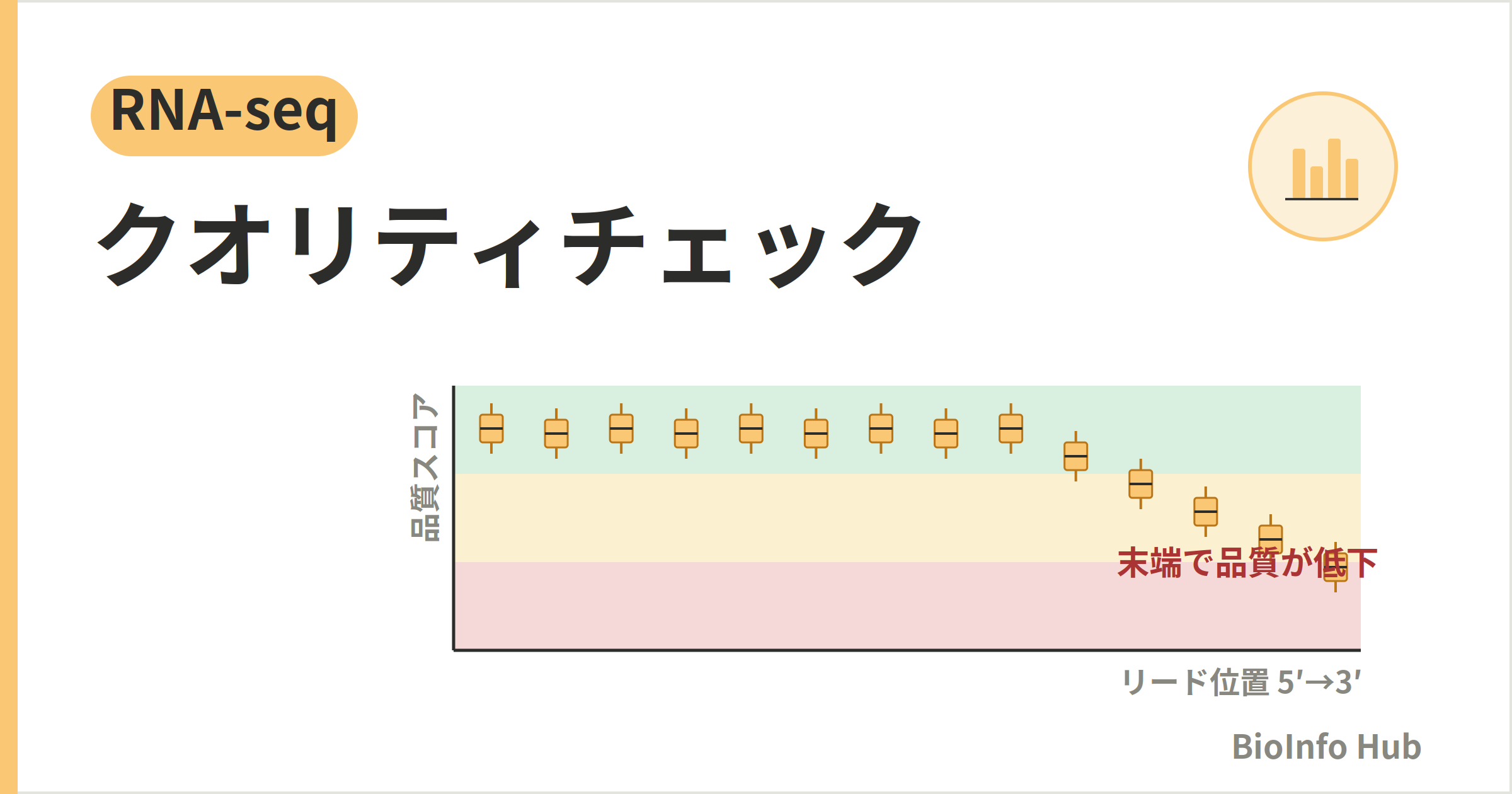
各塩基位置での品質スコアの分布です。緑(Q28 以上)が高品質、黄(Q20〜28)が許容範囲、赤(Q20 未満)が要注意です。リード末端に向かって品質が下がるのは正常な傾向ですが、末端が著しく低い場合はトリミングで除去します。
② Adapter Content(アダプターの混入)
アダプター配列の混入率です。グラフが右側に向かって上昇していれば混入があり、トリミングが必要です。凡例を見ると、どのアダプターが混入しているかが分かります。この配列を次のトリミングで指定します。
③ Per sequence GC content(GC 含量)
サンプル全体の GC 含量の分布です。理想的には釣り鐘型になります。大きく歪む場合は汚染や偏りが疑われます。ただし特殊な条件下のシーケンスでは偏ることもあるため、自分の実験系に照らして解釈します。
5. 注意点
- 警告(黄・赤)=失敗ではない:FastQC の判定は一般的な基準に基づくもので、実験系によっては正常でも警告が出ます。指標の意味を理解した上で判断します。
- 納品データはすでにトリミング済みのことがある:受託解析の FASTQ は前処理済みの場合があります。まず FastQC で確認し、必要な工程だけ行います。
- トリミング後にもう一度実行する:処理で問題が取り除けたかを、同じ指標で確認します。
まとめ
- クオリティチェックは、データが信頼できるかを確認し次の行動を決めるステップ。
- 基本は FastQC。複数サンプルなら MultiQC、大規模データなら Falco。
- レポートでは品質スコア・アダプター混入・GC 含量の3つをまず確認する。
複数サンプルをまとめて回すには
FastQC は1サンプルなら GUI でも動かせますが、実際の解析では数十本の FASTQ をまとめて処理することになります。そこで必要になるのが、ワイルドカードでファイルをまとめて指定する、for 文でループを回す、出力先ディレクトリを用意する、といったシェルの操作です。MultiQC でレポートを束ねる工程も同じで、ツールの使い方そのものより、その周辺のファイル操作でつまずくことのほうが多くなります。
『生命科学データ解析をはじめる前に読む本』は、まさにこの層を扱っています。公共データベースからデータを取得し、壊れていないか確認し、目的に応じて加工・集計するという一連の流れを、Linux コマンドを打ちながら学ぶ構成です。FASTQ のような大きなテキストファイルを扱う場面で、そのまま効いてきます。

羊土社・2026年5月/3,960円(税込)。清水秀幸/著。Linux コマンドの基本から、公共データベースからのデータ取得、gzip による圧縮・解凍、cut・sort・uniq をパイプでつないだ集計、解析環境の構築、スパコンの利用方法までを扱う。文字列処理やファイルの読み書きの章もある。
※上記リンクはアフィリエイト広告(PR)です

関連記事
- FastQC環境構築編(Linux環境・Conda版)
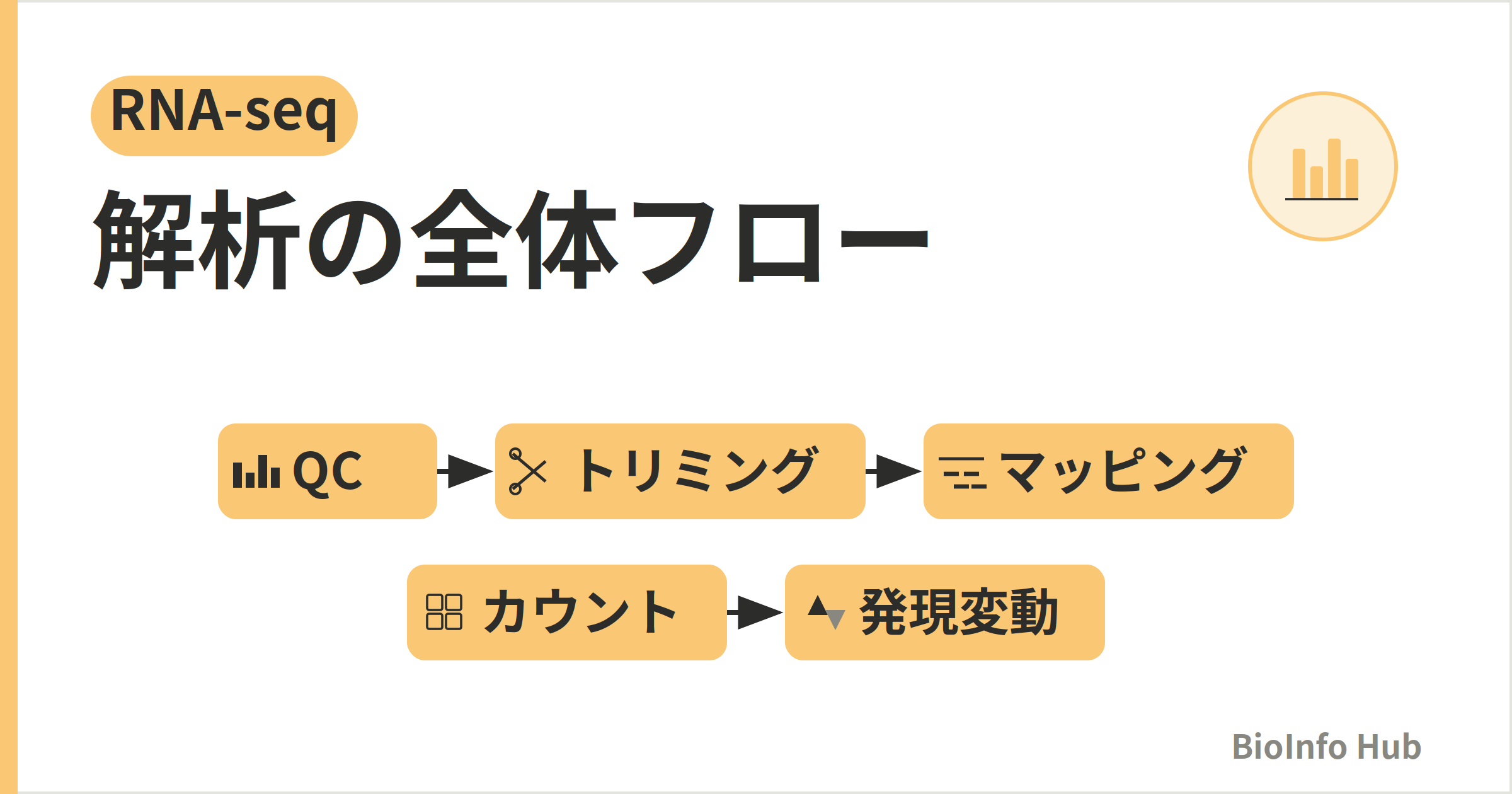
- RNA-seq解析入門①:解析の全体フローとツール選びの考え方
- RNA-seq解析入門③:トリミング編
- ターミナルの基本操作入門【Windows版】
参考文献
- Andrews, S. (2010). FastQC: A quality control tool for high throughput sequence data. Babraham Bioinformatics.
- Ewels, P., Magnusson, M., Lundin, S., & Käller, M. (2016). MultiQC: summarize analysis results for multiple tools and samples in a single report. Bioinformatics, 32(19), 3047–3048. doi:10.1093/bioinformatics/btw354
- de Sena Brandine, G., & Smith, A. D. (2021). Falco: high-speed FastQC emulation for quality control of sequencing data. F1000Research, 8, 1874. doi:10.12688/f1000research.21142.2
コメント