JSONファイルとは何か
Claude をカスタマイズする MCP の設定には、Claude の拡張機能で MCP サーバーを選ぶ方法と、JSONファイルを直接書き換える方法の2通りがあります。この記事では後者を扱います。難しそうに聞こえますが、ルールはシンプルで、読み終えれば迷わず編集できるようになります。
JSON とは、設定や情報をテキストで整理して書くためのフォーマットです。
💡 フォーマットとは?
データの書き方のルール・形式のことです。
たとえば「名前:山田、年齢:28、所属:東京大学」という情報を JSON で書くと、次のようになります。
JSON{
"名前": "山田",
"年齢": 28,
"所属": "東京大学"
}
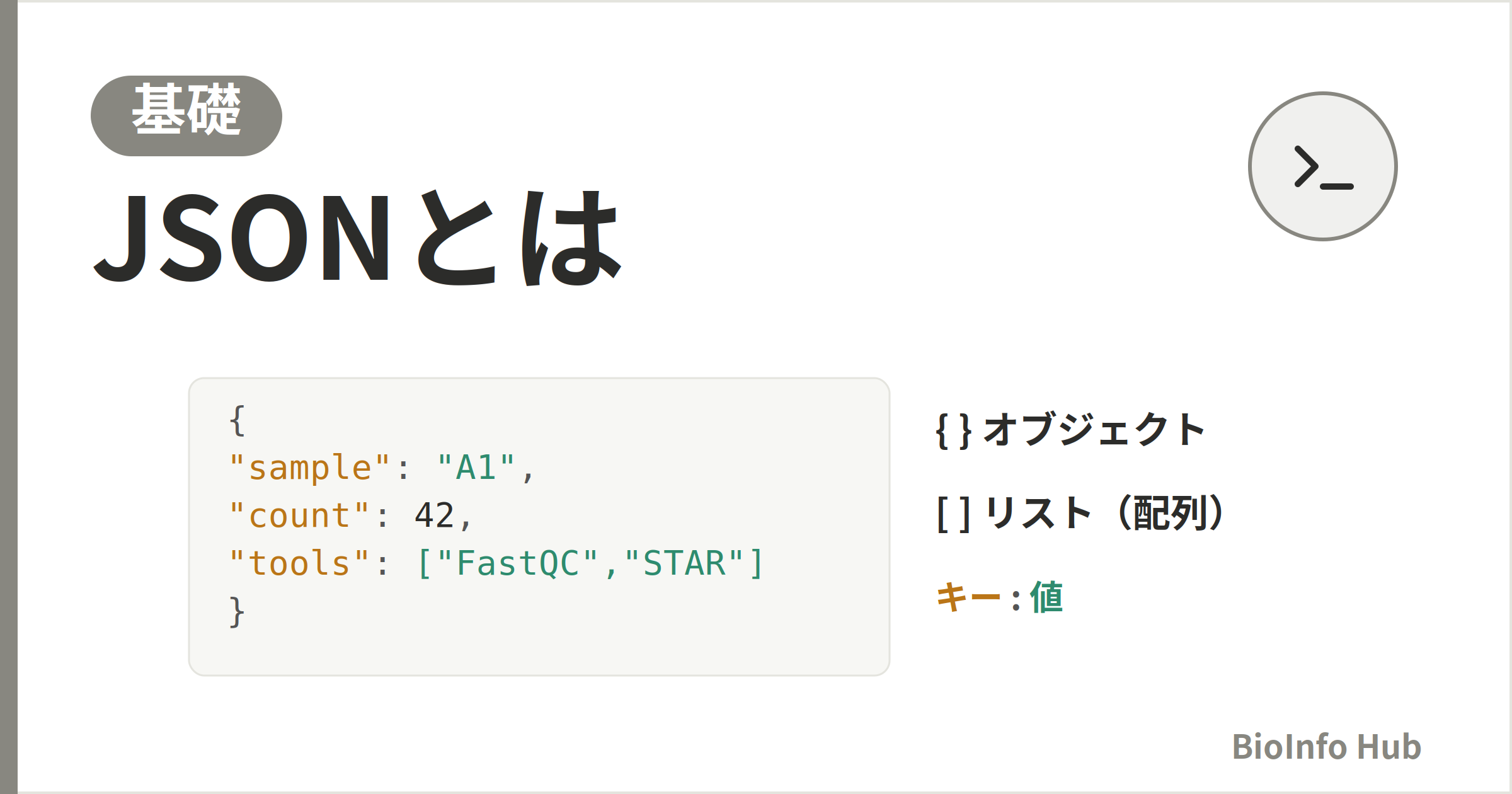
人間にも読みやすく、コンピュータにも処理しやすい形式です。各パーツの意味は、次の図のとおりです。

JSONの基本ルール
JSON には厳格なルールがあります。1文字でも間違えるとエラーになるので、次の4つを押さえましょう。上の図と照らし合わせると分かりやすいです。
ルール①:文字列は必ずダブルクォーテーションで囲む
キーも、文字列の値も、必ず半角の " で囲みます。シングルクォーテーション('名前': '山田')は JSON では使えません。
JSON{
"名前": "山田"
}
ルール②:項目と項目の間はカンマで区切る(最後の項目にカンマは不要)
複数の項目を並べるときは、項目のあいだをカンマで区切ります。ただし最後の項目にはカンマを付けません。ここはエラーの最頻出ポイントです。
JSON{
"名前": "山田",
"年齢": 28,
"所属": "東京大学"
}
上の例では "名前" と "年齢" の後ろにはカンマがあり、最後の "所属" にはありません。
ルール③:数字はクォーテーション不要
文字列はダブルクォートで囲みますが、数値はそのまま書きます(囲むと「文字列」扱いになってしまいます)。
JSON{
"年齢": 28,
"名前": "山田"
}
ルール④:波括弧 {} と角括弧 [] を使い分ける
{} は「キーと値のひとまとまり」、[] は「値を並べたリスト」を表します。違いは次の図のとおりです。
![波括弧 {} はオブジェクト、角括弧 [] は配列(リスト)](data:image/png;base64,iVBORw0KGgoAAAANSUhEUgAAA4QAAAFeCAIAAABSFkYMAAAABmJLR0QA/wD/AP+gvaeTAAAgAElEQVR4nOzddXgUxxsH8Hd2z+/i7gkECSHBEtzdXYtDgSLFipQWKFRogWKlQHEr1uJS3D1AAgmWkIQYcc9dTnfn90cC8RD06K/v5+nTh9ztzc7O3u19b3Z2llBKASGEEEIIIWNgjF0BhBBCCCH034VhFCGEEEIIGQ2GUYQQQgghZDQYRhFCCCGEkNFgGEUIIYQQQkaDYRQhhBBCCBkNhlGEEEIIIWQ0GEYRQgghhJDRYBhFCCGEEEJGg2EUIYQQQggZDYZRhBBCCCFkNBhGEUIIIYSQ0WAYRQghhBBCRoNhFCGEEEIIGQ2GUYQQQgghZDQYRhFCCCGEkNFgGEUIIYQQQkYj2BZzt9hDI1z9jFIVhBBCCCH0X4M9owghhBBCyGjeKYzSjJs71h4MTudKeY6P2/9Vz+7du/ZdfE1X1uv553um9O7Tr/+0PRF8mevQZsQ8vHZs+4p53+8N1bxVNbnMsLPb/7yWXOY6/j3Ugb/2atiiU+/hc/aF6189ynGl7YEC2M6lo8rY58n60p5IPTKre7f+w8avvZ370WuFEEII/bcI3v6lfMKJH+YsO5sKO3e0/3zmtCFNHMWFn9Zlvnj+/LlBXEVFyyqBatNiw8OegT5JnbeMJiUiLDL2RfyL+BcvXsS/iI+LiXgWmaQ0UAAAIgwWuO+c09CUAGiSQp/G5xYqmIjsqtRwlJNCpXPK+Ic3L5w+dfLU5ZAkLcjPZG/cML5WkUWKVEb1ZN+PP265+DRJabAesOHUvAbCogvoznzVePpZg9jc2afDhAWzOrsLSy+oCEPG04vHHlv37l1HUYGlX0P3dMeSvRE5WhqaHvd9r+Pfv3yciB2bjZ43b3RTR1Gpr/t02tkQtLTb8B1x+dmZsR1YRjtPO6PN/0tYZ/bRbcOc33sPvj7h+ubvv990g2/yzbrFAzwlAMCnXt2w+nQsB0BT7l+IitKSZP2OH+OP5W+J0HvAnEG+pbcwQgghhN7WO4RRrZK3dLIQpKYpn51a+cWNe9/t/72vQ3mhgRr0HCsUlJUGAWj2lSWfL7ymLpFeCSMxd6leu7YiNV4NpjLg4499N3zVI0PBEozL8O2H29z/8bywkY8s+Unwg/t37wRHZ+pfFUU0Ece3nezya183ttR185G7Fi459kgPItsajZt4WZXcEMbOt0XDyDsBEdF39i38uZrfur625UckLnzPlxOXX4nXyluYNV/dw7rsDa8QdfC6+RsfakuJ9lQbf+3PPTd7Ne5jX6HQZsx2zivFwquZv4uYmJbezrXatAcDzYm4dTsipyLbU3jTtMlhD55EJaakq0BmZeNUydfX06K0AMnwGeFhSToDd/Gnz2eyO1b0dRVQ1bNLR4+EFGwtVYZfORL+8i+xsslMDKMIIYTQ+/YOYVRapfvcnS16H1r1w/IDYdY9R7V++LVfh5PFE472zHQ/n/x/EyIyc6v/+ZI1w71KXS+xbtTc1/RRtLmNjbWNtSj53u1n2dSk+ayt83tVtZOXE27y8DnhF3YcOVSQi4jQxNGjqqdJ8q3AWNJi7l8rupbdPal6/CDcQIH1GLpq99SapVVPUGv4sk0Drs7rNOlgqubhg1DudWGUdXK1MegoUNWtQyfjuw11KrG4Nu5htNy7qsXrYyqffPanr7c81VIi8R2/YWV/VwEAAE098fXQX2+rQFxjxNQeFUuiYNx2BgAAtkqv75YOsiu9voJawxavAODC1vXrvza0gpsEVBlxbsf6bQcuPUxS8wXvQcIonPy6jpg4rndd2yI9sKxT1x9+S0wZvTowJ+3y4nm7620d5uE2am/QKADDnUWdRu9JBPdRuw5P82FBd25W4+kn1SXWmHl6/og1wZRlxXUnbJzb1qyMvchlx8RpHd1s3uGjhhBCCP0fe8dvSMasRp/5O5t2D871qqu4+tdrlqZUl5Uqs3NiafazmwFRKj7uuRIAQBV1+9zZBKGdb0vfwZuuDc5bmAtd03/As2wQWLt7Fk9ITKXP9z74PG+xkOU9h26OKogfjEmNLp91dku7fT/H3rfzqC9a2939sePn+zJUylweFGXlNarRaCkFYGzsbMrLdEI7BysCqbxGrXn90Ehpg/49PA5tjOB0Dw4dDf9sfNVCW8FnhhxY/sPKIzmd1+//tqG83HJoVsDKSXOOxhookXiPnj+6jl1e/5z2wbb9d3MpYd0HzBpSpZRd+em18wfBpwf8MWvWxoAUQ4m+Xsor4wL2/nT31D+fL1s+sWGRjlip96ifZ90f+N2VHIVIHbxv0apbSTwAgC7+QTIHwObcXDs9SgjApz7SAYA+ZNusKadYYa3hi0bXFQEQmUifEBWppIx5TbGstCTKxZ9f9cv6IzdC1bW/PrBhkAteLYgQQgiV9D66awR2tesCQP51Sqxnn2/GNjKlyRdWLzsZxwl9hy0c6ivkwg/9suFGJpXXb93QhPAPj/08Y3PUy8tuks8vn3EexO2XX1/WQVzWWiqKWDcaMn4Iv+rvdfuvP7PsOK61g0wuI5CuVCop2Jb5KqlUQgAAKC0/ZOZdLEQkUmkFooXAq1ef2juW3tManu3feW3oDy0UAAD65MC/1yxdd+RROkeBHFr+Z7/d46qWuSO00Sd+mvrd4XA1BQCqebSmb701xesUtWNY/R0F26Louvryz61EAHz0p9bO7x+feGreqDnHYnUUCCN3a9S5nXnw1n9CDZR17zZ9iMPDg3+feZLBZQZunDiBbN02yVda6LWMY49v5mY0tu41sFbC6t7zLkQWvhCMS3ty5cKTgr9p8qPLFx6BmHTMX4oIxSICQEFhqii1V5S1q2yjik3T8vTO+pWn2//ayeodR2oghBBC/4fePozmBm5dccNhwIgOnkW/iRmrGi07drKlkXE7lp+MA8a+dvuOHQRPV2/I4YGYNu7YzIxA6XmPS7h77GDSy+GHfOLjLApAdVE3Dh1MftVjxzr4dWnkCtcXtJ5wIL2gnHKSIZEpZASoKkdZ3uaIZDKWAIDeYChvMdDr9QAAUrm0IsGCce42pPXGoJMZfMqpLYfHNu3H3t61YvHGMxFKngIAYUwqt+xQy6zMS7yAf7533ssk+r4YtZ3fM82jjV/NPxaro0Rg23j8ou9HN7CKXNNvCwUgEq+W/Qa1H9Z/UJ/V06Ztvp+jebL5m7VN9n9VR1Lo9axj+9GfAQBYTjkSPOUNV84wBACACARlDIRm3QdMG7h/6OZwQ9rZjXtD20+s/toxEAghhNB/zduGUW3wpp9+2xemP3Bo76AZ8yZ0rFzmVeoAADT7RTovZxlBy67NzAkA6zP92P3pwD39vV//9c/AY/TuQ1NrsrpL37ScdCynWO5SBe5cGFjwp6jFj60buYpVytwK5zO5XEaA5mQreYAywwCRymQEcqlBz5VXMDXo9RSAyOSlnpgtWax5qxH9Kp/Z+IzTBG2dMXxv1P3ovIoTiWP9fuMmj+nha1VeQGE8hi5eEDzkmwCpM4mNzgDz1rNXj64pAACadHzBzF3hvEnLmWvH1BIAAPCRf82efyS+IDp+gu38XnHRf/2yKURFgbFq9u3mlf3dhQCqyMgXPACwblUqiwGAtW4wZfncmH5zTqcZovZv+mfo6t5ljfU1BP7SZeTO+LK6xhnrfn+cm9+oYOgpy77czDLbSOT92bCGe767puIiThx5MKZ6XbwACiGEECrqLcOoIfZxeC4DQPXJd3bM7h8QsXXXpOp5T1HliychwYn0RWIuBQCaFf0wOERo02Peqq7E1NnnPcxwBECV2Tk8BUH1wUtmtbUkAEAk9p5sZKkLE5lcToBXpqRqAMqcjomwAhYAgFTsTGpBDnkdYfUBw5rsnn9FySU/DgIAIAIrn55jJn/Rt4FDRc6VMw6d5yw2iYWQHz9fl0EFVh4+vr5CAOBj7skJABFYvnwEOPai5DWlvZkP0M7vk+rapm33NRQYq3azF/bLm2rLEPHoqYYCMKbVarycEIrYdBjXf/O5dWGcKuDMtYxeva1I/mja/BBJpC71mlS3yC+Wrdx5Uj+fQi3JJ1/dvv16cvHVE5FYBABADYayf8AQ6/a9mi+/cTKTf3HqaMDkuk2lZS2JEEII/Te9ZRgVeA787XDTazuXL9105jl4d+lUQwQGnqMAYHi0ZdLgLa+W1N1eNWLwKgAAwiiqjl2358vapQcVg1LXcNGNh4te/s2Fruk/YG0Ytei95uLCpkVfwz/PyuYBWHvvxv5+Jq9WFUHzzn0XzZNEamkhY0CZkpTCg0npnWKGxEvHrqVSIBJ7h/J7Ku0d7QUkXh996XjQ4Kl+Zq8fOMqlhj1LAwJAAYjIvtGQ6bPGdKxS+iDDMtZp7dfCIvQhAADw6szk5GQBAPBpSl3+I0nJyXlBLF1V/hgDACO383ulDjh1KY0HYD37j2ufP3EW9+LuvXgegIh86vkU9EKylZs0dlofFsNrgwMf6Xs3FxUdTcvaD9p88hv/V1vCsILCPzYYttStIXJF3vkAdW45wyiISeO2jRSnTmbzqRdPB3zdtMX7/b2AEEII/du9wwVMYuemny/373j5WKhrz8oCAI1eT8s9w031lvZOpV3znXJ+0ZCTEVE1F15Y1rFCHUd8ZnomBcKCKiEqKhUAgIjMHawNBgMAEYmEBApficJY21oRyE5NSuGgUslYwT3eMGrCH0HpWhDZNRozuoVJiSUKl+XQ9YshJ2fvCH6ybVS7E02mbf59kHs54ZVLODX382+PxegoMCY1+sz5YXr3qm+SQ4vj04/Pan+8yENZJ+d0OFnkkTKn9TduO79v3POQhzk8AOvWvIVn/j6gWYF3wjgAYKvVq21SqCFYB2dHAcToqDo1RUnBstyCw48v//F4yceLbxJRKOQMAEdzc1RcOZ3B8gbN60lOXVTzmbevPdS38PsovcYIIYTQv8W7Xk0vdm7R1xkAAKhOo6MAhDUzl+dk5LDVxu3aN9FLCHl9bwPXhXHiWq2a5F1PrHl+8a8jF+8E3LwTwQNQZdSDhwAC6/hkHtwqkmK49NQMHmjupZ96XcrfDu8pB7e5GDgKIBQJAQrf0JJY2VgzEJmVnKwtLTJQTXpihpZSIraqXLOK7Ws6rojcsXpNd4tHmSkGdVpihra8ZfVhW2d+dyxGR4nQucP8dT/0rPT2vWL8a275WapPqp3fNy4lKZUHANbRxTF/Y2jm1YtBWgrAujds6Fz0R0J+MqU6nY6WGE2bR1D369MPvi60hvxnPcft2z/Jq8RvDsbEzIQhANSQkpDKQ/6gAKrMUsrMCvcME5O6ftUFF4P0fErQvWjOzxOvYkIIIYQKvPPUTnz03gVbpMO+7lEpOyubByBWbcd0f7h8c+izvRtOD1ze1Yqobu45EG6gRNG4Z4f8OzQxyVe3bz3w6ibmRGRZ2a9Zyw5+plkR98JS8k41c7FxuRSAGpJDA24L876/GbmLT01HKZ+RlKIr2glLZHJxTnY2BSBSqQyg8J17GDNbaxGhmhcxLzioViIJCOrOPHCs8ea5s7YE3di0YG3dEwublJ0ZacapZd/vDlIyNi1m/Tq3X237soMFn3xi1abgXAqMeeOZfyzq6fEu+YzmnQpmPUbtPDLNhwUAPmbrsB6/PuALnV7nHq3qPWhTZKFr3z+ldn7fCEMIAaA0V6WmYEEAaPqV0wG5FID1bN+xapEKcPHRLwyQ91vJtNQczj3fNLT3ioeljXMIX9+39vq8dcq7rLr2S6v88/9SJxdLAgmUj49LeBlG+cRjc+bmTlk7ulrBgGDGvqa3DRMUz3PPgx9lU88K3OQAIYQQ+s941zCqvbdr25H9CefC09ZPTEzmARgrh0aD/Fr89e35zAvLl5ytv8Bx32/Hk3lgnboNaWOZ/y0s8q5fW3bkrq2bLPlZnJK4DV23f2pNFkB3+ZvJXx7JLpJ/cq6tHHvtZW1rfHlwz9jKkAsKJytpar0fLqxoE/JjxzF7kohUJsmMz+CACM0tTRlIKiiA12jlNtYMxMSFP9dAtVLml2cVrs2/GNvu4MSD6RkREal8k7Jvhc7FPovMpcC6dBs7pG45SRSApl48cVtJAdhKA6f0e6ckCgBcZkY2BWAkoIqOiiIAwMfndctyOUlRUVECAAAuPktf5FWfWDu/X4yljRWBLOCinoapwVEOXPiB3TdyKRBB9Y4dKhfZN7pHF67E8wDAelSvUsZlY3J3v9atpaG370ariEW1xnWcRTQn8s7dKCUo3P38K5kQACDiGtYF7w3WxcNVQBJ0XOrD4Be8vxsDwKdcv3T7zt0ZK2rumt3A9GXoZCtV9xSSeC3VR4RFcWCBN2NCCCGEXnm3r0Wadmbn0XgeCGvvII27nUGBCJxcnWzbfjl6382V95NO/TAp3iL8qZYSk8ZjRvnLXr1Q0WrhmetyWdSafv3XPytzkGNZmEqf/XbsM6rX80LgVDkqCoSVy0RpyakUiLV9ofs+8hmnvu3w/ePmPRwFJFoT+jjC0NG39E1mRWIhvDqLWzadVgcAIBK/7ow7F/c8Rk8BiLiqV+V3TR9c7LNwDQUwPNkyptuWIk9ln13Q82yRRwo156fXzu8PW8m3pgkTmclnnN+4uafXAGb/wq1P9BQYk4b9uxYZyKuP2Lvi7xgOAFjXpk09Sv0JkX37wD8xr738i2rvHz3RwrtH3iAHYuVby5W5Hc5xYVeuJox0c2L42H8O39VS3fP9G0+M9H91w1OicHK2IJBI+dS4eA3UeS9TSiCEEEL/H94pMfAR+/+8pqTAOnYe2CTx+GIDBcbVs5IEhFWGfvfFxcEr7mc+up8JwJg0mPR1zyK3ThcrTADKGgUpqP3VkZ0jXAuWp+n7x7f77rquyFJEKGSBKrNzdBSIwkSeFhGZzYPAxa3QYEFGYW3KaGKjNV42DMTFP3iQyPuW3u3J518SLXjNnE1CoRBenTUvDxGJRQQAqDYs+Km2re+73PKIT7hxPfItxox+gu38HkkbdG1rc2J/EqcKXj+q7fr82oq9hk3tUfBeo8qw/d9NXnlXyQMQk4ZDB5Qc+wlAKa99cf/ihRv5W04zQq9dCH31tDIq4GJU/r8ZN7cRr/Y8W6VJY4dN4XG8NmjLkr11ZtYKWrwlREeByP07tyl8W1nGwcVRaCLx79pvQG2caRQhhBAq7B3CKM2+tGXPUz0lwup9+vtEHJybwQNj6VPLnQUAYlKluqPgQbieAhCBg4eT5MPMhM6npaTyAMTcUvQwMMwAjEv1agVD8qhOY+7hxOrDNSJfKYlTPb52M3VIP9vSegh5da4WAIhAICyvA5EIhAJSoTDKuHl7mTBRmTwXsW3K2NwxI7o38ankYCkXgkGnUedkpqWlJsXHRj+PCA3N9B4/t4972dlN+/Cvg8E6SsT+c05sGuRQ9hiC4mNG35/31s7vk6zR2MktL847n/ZqixkTn5HfDK0mBAAuJzrwwrHDBw6evp+kpQDAWDSd8W2vwq2njji+7XQMD0BTLpw13X03pNi4i9dcwAQAwlrde1TZszZUz6Vc+GnghZe1sO00uEORmfUZh66LjvZ1dKzYnRIQQgih/5K3D6OG8N0bTqfywJg2HdzTMXjjuQQeGLMGzWqzGU+OrP1x2b6QjPypwKkubN/knoGdxnw5pl/zyqVfPlIEzY4KvH49tlCPXU5ERukRSx/zPI4HYC1k4Vfu5lLGxEl96cdZW5OiHyXywCcfmNoHAEAYJ3asKiSB2sAzl5P79LMrWQWqVmsoBYD8ue/LJBAKAIBq1K/tGTVpMWKI9+U1IbmUSw3c83PgnrKWZKtOGFVOYbqwXb/uieSAyP06ty6l6m/PCO38fjEO3X5ao5Qs+ONsaIaeUTg3GfXzz5/Xlusebxwzbv39DC3/slkJa9vkq9+W9HF5tXMN8ReXT5+7KySbBwDgU87OHzbx+fRJ/Vt524pfJkbGvtUX8+2ywMzLvqwtYasOmdrjyKQDcQXT3jN2HWd92aTYkFnG0snxvW02Qggh9P/kbcMon3Titx1PdBRYt54j2/OnvjqRyAGRO/GXpnX7JuBFLk8BiMStw5Rx3oFrfz8Xp80JO7F88sm19rV7Tv3hm872CUHXn2XzkWEZFICwgqLf9VzkgXlfHChn7VQVdvHkI6VYoHm8/3IOD4yVIvzS1QyeMW3Yzi108ZKr2qLhjovXuA2qLggK1t7e/ffTXpNqlNxsQ/496bnXTKHEc3z+4q+9Taa4xpjfV5MFCzdfjs3ly1masCxbVo8Zl3hh0fQ193MpYV17julSMt5pn187EZgmELIsS9Qhd5P4ggECAKCL+9Ta+T0jJt6fLfl7YG5STJrYycU8bxSrqHqPfnV33j+nBQAgImvfruNmTe1f26LQ1ufeWLtwV0g2D4xZ3RHjagWu234/4er6mdc2ihTWDg42ZnKxUMCyhABQnueOHtym1+m0Wo1GnZur6Lx834x6L0ddENOms1d/kz1lydkYLQXC2jQYv3ROO2vsAUUIIYQq6G3TApFVbd6y0p1j8T7DBvtmB/4VqaOEdes3fZjl2nEanhJG4dl56qJv+9dQkKEtGhz67aeVB4LTDLyes6lb15kF0ASsm/r7EwMAAJE6upTZ81TG2iXi6IM/rHigz8tCjHk1S4jTA2PdrlfHes9uNBbL3dzdPdzd3T3cPZwSNvafdChF3Kid94ZH8Q36tHErreuTmFhZigjouIjb12P69HGXlj79T07Y1YA4HoBYWpd7o6Z8jHX9sb8f7R9++8q1OyFhMfHJGUq1nmcYgUAskZuYmplb2draO7l5NXAqY/u1Yce2nonWUSKqPHj+RL9SZqoXKdIuLp13qdCd5omsRs2XU1kKPrV2/jAYmZ27rPDftp1nTruVe1Xo49ekTYcW3lYl5jKQNfqsb+VjmzIbTvtt2bCacpV/ldWLV+2/l6TT5SRH55S482ehoh2Hti42/ldStf+yE92Sw4Kfpkkr+dZ0/hh3n0IIIYT+b7x1GDXx6rdoT/0Ot3MbOLISx58Pe7fbdk7Yv76vmf1XMWsT6o8Y2tHLPC+NEFOv3nN3dhx67cCe4yn1Z3e2ZwDAvWF9xz/Ck+VWrj5tP5/RMX/OJ0ZuV8mzilJQbcSqn3s4FD59fHXVrO2PDKybc14eY53r13dhHkTyrMTS3a/HtPmTW8q7uf0R2bmRiWuTFRsK15Q37/HNql416teQmI9nbQcP8SqcWgqI63VoZXPyWHLmpe+7NPxj4IZT8xoUSzC6M181nnYmb2CpW7t23hVtOtbcs3F3z8bdK7h40Vp5fb7m99ypK7IG/jK9gUlp3W3Epk3Xxr9cOZPLiGUmZjYu1f07jBjX+2UPKvPJtTMAAOgDFrWutQgY2/LbGaDkbY8qiHHu9ePGXuUsIPT6bNb33s6dWzkLAUBRvcecrV2/jAu5ExQam5iclq3W6w0GPm/IAgHCsCzLCgRCkVhetX3NUqbpYqS21RvYvl1dEUIIof80sjX6TrGHRrj6GaUqb4pSngLDvL8ToproK/sPXQlLUXGKBqNm96xcLAcZQvZ8vzuEF5o4+Lbr29PP7r8yWeT7bGc+6sSyDdfS88elMqYNy2jnXcEvJ0xl3bt+NbYpThOPEEII/b/6F4dRhBBCCCH0b4fD2xBCCCGEkNEQSl97VThCCCGEEEIfBPaMIoQQQggho8EwihBCCCGEjAbDKEIIIYQQMhoMowghhBBCyGgwjCKEEEIIIaPBMFoWXq/R6Hlj1+L/H7YzQggh9J/23wijvMHwurhD1fd3LVp68vnLO//wL07/OmtTgOqDT3xVgbpVmEGr/tSD3Ru1M5/26OrlBwm6UgvSZiWn5fIAALwqNTFDzel1Op220H+6Qg1LeZ1amZmaHB/zPOxh0K3L5//Zv2fzb2v/Dsp68x1MM4P+Wr09ILPglVQV+Ocvy449zX3bdwvNfH4/5FmSGqdZQwgh9N/z9ve0pFn3/1q3+766Wu+vRvmb5t2ukU+9+sdvJ2LMGg4f38NLVuwWjvoHu386xPSePdBX+vIhLvzgD5vjmk2f1MamRCrmX5z5ff29SqNnd3V7p8RM1Y/2/7ojs8Pcz+uXenP3/LWl3Dh7L13e8/nGab8+0L96eOf0L3cCgKBq/x+/bFHknpQGVVpqutIgNLWytZAWryBVpyVkE4WJQiYVKq+unnfZZfK0NhbKrKxstcSxipOCvFquInWraGlgCN2/YF1alx+/bG5OuNwsFWNiKnmrtjPc3zJ9e5iJpYlnxy9HFOzcaxs3XIjOSjfU+WLRwOpF3zkV3bkVamdek6tjJRIhUYWeP3TGeox/VZNcZXZGWpbAsbpLfm2Ae37q91OOU0ZUMTCSiD2rn1WuH3fsbHzhJC70HfHrWH+x8s6GH3fdV/ECqUwuFeqzM4ldTW93K4keLD0rWxLu5YeAT7579FxK5Y4dfSzLv/koMXOx47Yd+8fP9zNvSV7L3DoXmGM70kX6+ruWUk1yRKKwkrtFkR1jiDy/aXtO7++m2knLeB2f+vDq/Syn+o09XzYAn3D76PUUj5ada1kXlMXp9SAQskXqwes1ekYiZovXJO3+8RNPFE36tqosfG21EUIIoQ/m7cOoJvTGbbXfxHn9KxeUwVg3mzDXcvt3225GdPXyKVo2VaanZJHKFuLCD7KE01BWWNp3OGNlJVfFv0hUUzcZr05PiI1VmnhVdxCXsmi5iMTJ0UJ981Zgpv+rOKlPeRCQ4ta4hnn+3zT73vGzkfJ6X9ZvXtmvgYECgObuth+vuk+e0tKWAQBW/Cpa8zmRV04cPXs3Ik3DUwDCyuxrNO/Zp2Nt64KvdD7x2vrfzibpX91QIPTXr88RwooULu2++KogPlakbhUvDQy5uTpTRwcm6sKGXScCk7SMzKX54LH9fS3eIpGyjq0nf9XertArGeum475pHH100drcEktXcOdWrJ35uNOLl51JfJUr18y8DEAYocyh9cRZLqaFQxXNuPfi2UgAACAASURBVL33pKB3XQDGpeu363oATbuw9Ke7vrNndHxVdYXfmO+tj/y6MbHNrC/81SeXLAlv/tmIRrpLv/14mmnQ2+TVu5RPCb15K8e+OwBQbfLzqBxWJhayhDfodRqVwLaGqzkBqkqNS82l4FDdTXf73oMohQMDwMVeuBBtVautaVpMTLrM2tmm+M+wfPr42ycjrHw1R/6IaDx7XCMLAlSv1TEiEcOlp2dRqVwTce3klUzrJl38S/42oxkPzx0Lb1yj0aswSpWRd68+Zep3rlWwlOHJ3tnrbxXvZibEpNaweaPrmxWtF00Pu33Hwqdvq1JrixBCCH0kbx9GgVIQScQlvjVZsURIVSUX59NT0hm7pjYM0NzE8KhsRioRkaRsPWhTIh7cVOWY+TStYUGA16lysrMy0pJTkiJVAkP08V9/OpqRkqXhgHXoMGtOtzfvJiVmdZvVPr7l6q34Zp2cGF1K8PlD+88FZzr39qze2o4BAD49YO9fQSq7dk2qEWVyDrEQhGz97Z+wLL0+euNPNwmwHt2njW4sAQDgUm5t/n1vmGmj7mO6qk+tPmU2dE4rcuPYwY3L4wZOG9vMJj8osR49Fi7vqlXn5mq0qTe3rgqpNm1ie1e5WMiQN6zbm5TGZ6dngoXZw42bn9h2mfhTTbOE85s3bttiNXtaO7sPPByjQjuXVrCdiXOH6d811mgTLm7Z/Ljq6AltXGUSiVQqEZa7EXzSmZ8Xn0gQCVkWEn6deVzL1Ry+5It6IkopCFwa+lsuuRGYUrcaD0Apb4i9cSW+cqfBXhLKU2AIAaCqtHSdpbuTjADQ7PuH1hx4zr0sm4jqfr5iVG0BaB8eWLYlJL9HN3Tn0usF67+8fullAGGt4b9M8Je8fNCQfGfv+oOPhXX6j+lb29JEkHT20OORPfzuHbnxokEXZ6K6u3n2rkeG/JWQE3+/sHes1rZJqdtHGAJACu9xwjJAijwCrHOTISN9GEHBO4NLvLH7eJiLV1XTEglZIBQCwxZ/SyKEEEIf2duHUaFEwhoMhpJPGAycVCop8RWnT09TmtlZiwBoWtDBjWfjtXour/Pr4u49ZhZubSo3qWFBuIjDP6y+nEEZscLK1lQk1INNvW7dK9nb29rZmEsFb/XFSaTerRpa/Xrt7BU728fHzoYoreq0/+LLVjXzup+4pCvb9wfnAGMpEfNRp1btEYwab5Gjcv9s8Vh/MdDsa6sW3tXmdTVxcae27guz6/3VmOYOTPhfacS2hqu1m23Pcfbi35YdPHjHZ2zDvP5MmpuaoBKYmsjNLBRUIWRYsVTIqzOT49PSOKtqlSzZCtYtT0VLo1kZ2VxswAOfgVMH+5kzAFZduvnf+ePWvYQ2nZ0+bBqtwM6tpqtwO7MSMyuJ5NnlRxmuzVvWtLcqqLshK+Jxuq2PRxmDGkS1Rv48qo4AgE/4Z8nSGADgnu6e9/uV7Lxyn8+bBgAAe76ZBAAAuxdM3g1E0WjC4sE1BHx6cjqxbWjNAACxaTf116a5ap2Bo4RlBSKpTCIAAJA0GLeyAQAA8HHHflj+osNP46rfXT3/ZtU5Mzo6lBisoYk4sWH3XY2jg/LG9rVC2fSedbq2D72Sad1n5lcClgEAea3+s+yzDXzSlW174xrO+LqLM9Eoc1RpSUk8YYUisUxhIinnE1pyhCkxr1S3buEHtE+f7s81rdemnnkZHx2DwfBOP0kRQgihd/XWX0NcVmY2FdmJSj4jEgn1aZlKHswKfzvz2ZmZ1MLbggAQl06zV3QCAOBjjn6/8nnLeZNbvvyuZFxbjJ7U0NzRwVohhKyrKxecMHH3q1OtWDWp5vmtc0+zWJYprV+HcgYL7zb13QrqJnBr0MDpwtG92xTujXrP7NqkkklB1fRp8ekWjZrI78YVLsMQun/x98cJAK/O4OzyToRqHp67kOzRbXQzByHQ1OjnOXJ3N0sGAIROLVt7n9l5NySnQTNTAgBc5D9L198udDnLs4UzjgIQIpA3GPFD4TBaft3ym7qCpVF1rprnnZr3rGfOvCy7sgu5FftCA06yku30/lRk52oeV7SdAQB0MWcOXUsVmN9YM+tojsi58cBRrWWhl8+dvf4os9KgheMbl56t9I/2/LjgIAEATpXBVwUAtvrgRb8PBgB9yt0DG3c/FlpzcWpzR3UqU3/QyF6Fh1ZwGek5ChvL/DcNYUUyE1EpjaaPufR3oGmXHrVLtEH8hU17Uv1G9aubN+CCZgfv2XE+o+qAOeMaQcDGxbu3bLGdPqHpZwMKvYbIrN08rGlm3FGlvJKng5Dm3tg2d/vDl12l0gYTfh7mW+ZHlON5EAiKDwUtzPDi4uFbuVV7dqghKWMJTdCmeQsv+dSt7+9fr5q97L9xPSNCCKFPy9uFUf7FqcW/nsjyHjq8RHcQsO7NWjkt3blgRe7c6S2sXmUGqsxWCkzNig2nE4qEoNfpKUD+40RsV6Xqy2cVTs5mmrDQp894TUJC/IsXL2Kz3fpO6FyJBU3cnZMnQkvpls3fKm/z5v5uopeD6zSR/+w+H29eq8/wQW1KZD2JV5cpdkzE/ntFQpKgWt/ZBT12AADAxYRFaN061LUkAFQZHvqCdW/tkt9+YjtHKxqQnE7BlACAwHvI4iW9cnM1Wr0hJ2jPygDHzyd0rCSXKWSiYmsvv24vt6ZipRm0Go51rVXL+lUbE5FMytIsjY5CGeMY34+K7NwKtzMAzXqwf+upJMu6nft09vMQP9n1y+6N310VWVX1bz7060Y1X46SpVB8m4Teg+YW7RkFAKpNfnL12OFTQXqf4ZNap2xZHt54RPuUrWs3L3ro07Jz2+b1KpkLAagyK5s3q2T2ujjGSnQJVy8ENfP1LNYE2c8ePkl1aJXfZ8slXflzd4DBd+SgxtYMgQaDh0ctW3dg8xH7qb0qF7/MSR0RGsV6NHUVAGHqDJrvxcjkMjHLaZU5OkmhqElf/S8Pr9VoQSQWl7lj9bGnd5+Od+r0dRPrMrdK6NawqX1q0KVdd07/bV65buPmrZvVcVVgJkUIIfQRvV0YZRzbfjlBs2rd1cA0/7bWRb8N+fg716Mdukz9oqlV4SeoVqsXSyD+ebytu+PLk/hEJBKCTlto6h6aHRsSHpeSnJSUlJSUnBiXaVCe+2PZRYm5jZ29vYNbJTsJBQBi1nj8ysasoPQBb9SgM8Cr62ao+tGBrSeza46eNqSueWnfssTM2koTUezBUnrsaK4qF6RSMQGgyocPIpiqA7xedjhRjVpNWcGr1iSMSGoikpoAgImVjIDY1NLctGQf1mvr9kalMQwDAmubQpepUK0q10AkpQyaeL8qtHMr3M6q4MO770Cj0dMGewuir+xZfyxYCZbNxs0cVKNISuJ4vviIxxI9o1T15ODabediVBL3dhMndfMyUUe17eXoZFm98dRZ9ge2HTizNeT84XrD5gyvZ6LVakAq1qdn6K0syrm6nLGuXcvheOCDtEpFW0D59GGM3LejuwAA+PTAPX/89VRUf/QA/7wuXKKo2XtEp9iVJ7bstJ82urF14Z2nC38Swbl0rCQBAEZqZpV/PT1b8M+8NQgkJtJCr+MzkhJ1InubkmNB857ODPpryz8xeklVAc8BlNV/ytrW7jK0Vvd+KWF3r1y+dO3UEamnr2sVDKMIIYQ+orc8TU8EJh6eTsIHWTk8WBf9oqM5WSq5q6ezvNj3H0OILvn6kYOufabZsEFHDpy8E5mi4oHXi0UPIzPtPc1ZAACafnf/zut6GydnRwf3WtVq2Fw+GuU99du+VYrmA8IKyw4MRCAqeJKqHly+l1tjQO865aS9kkrpsWPMLczog5gXXD3XpOuXngpqDq8pf3kFfHTwowyRq9urkZ5UFXnl0KGrT+LSlHrKG5i0C+dcSMPaHmZF2ruidatYacCa2jra0sIDJzThT6PBvqVzKYMp3q+K7dxSlNLORF5r0Myvlea24uiTq1bekHca0z9q42WFSbFzyFSn1QtFRd8FJXpGidyjXsuunurwnfsvrPvhKgtUr9XygqNiFoAaNHrXdkNaVnXxNSPAUwqgDT+zKbz21KGml7fcMu0xoGFp130x1lWqWJx6Fq52LFyZ7IeBYSZ1J+dNksRrs7M15g0G9/ctNLZV5NZ5ZL/oZXt2bzhg9mU/71fP6COCn6gdm1ezIHzy3SPnNfX6NXUt5VPJVunzzY+F/tbH3AqIE1Zu6VbaJ5hLu7dv3fa7UKdNw4Qrh1ZvFU4d1cyhnIRNJDbVmvap1rhTShqXP3KBqp5fOXImJMPUu0O3lp6KD/xrBiGE0H/Z21+6wOt0BoZlS35LMSyj0+qKX1zBSGRidegjVefudhnXft/12HHkzJGe4vSrG5YeDT2xauGD5sPH9K5twTKuXb9d2lP88kolfUj0qQeJiRpapdTpnyqAZqWn81JPizfsHNQ/3vPDtwcAgOqUnFMtAADG1d/f4cLprX9kWqU8iHfuPMI377S0Punu3u2XU22aD/Z+ObOR7umR9SdSGg2bMMJFrg/Z9/NfMTG39iw5fdynXf+B7WsUuuKoQnWrYGnAVuk9c3ahLc8NO3UiUOfRy88+P1PR7EdHtp8j7UZ1r17OtKZvoYI7t5RXltLOACCytrME9b3TF1O8B01sXyn2qLtz8d5KqspSChXyou9f3YNtc2f/CQDA63J5bwAAibt/M8OTGGLWZNKC/lWZlDPLfw5rsnBiQzlNPrP4l8dWVf19LQgAELFEwkfde+w9tK9Qee/pw7jqPcraWHvP2lV5aeF3OOWzdNLarRp55G2iwKHFqFm+vLm8aCMz1o1GDItd/MeVDX9IJk3sVkVGAEAXHhSitGnkZccAn/Do+n2xV7/Xt7c+6c7uzRdS7Ft/Vq9ExyiX+fTknzv+iRD7D544zM8y240u3/bXbzslM0b4W73m5xgjs7HJ/6fm8aGDUVWGjawcd2jLkZAvB/uWNf8pQggh9K7eOoxSvVZHWbaUgCFgGZ1SWzyMEplcTgit5uVAcu8peYFYIhKwhuTENHBoP6qd8p99By7W9e5dWcgIC88WJXBwdqDnouO4Zl5vWVPGytlZmhVw9JBH71Y+LpYyxqBRq3OVWalJibyjn1fJCR0BGOs2s1a1KeVxxzaj+idv+edRknWTUSPa2GU/vxfy+FFQwL1n6aKqPSd1qfQqLxlUSg0rs7AwN1NAbEamQebV/+vu0lsHdx7duFU6d3rL/AEMFaxbBUsrhGpTn149cfDYvewqfUa2KBhHIZIrIO7o+uXqUVP6+7xRT3H5Krpzi7VnGe2cvw0GrdagV7+Iy6jh2X1SVarXZKWmp2WAtaeTKQHgkxJSLe1txCZ2toyAAABj137GHJOjAaKmHWvo7px/Yt28bbWCHmGafWfroqci4FTpOt2xXxecJcDlpvH2BeuTSqWEA9ca1WVEqJCzL67tPyFr4GYq4PQaVWZyiqBGlxaeeeWJvXuN9ebjjh0r2H7WtcXIBoXak0gsLEtrJ7lXn/F9Upftv3j4VsOvWtsyoH4c8CDHpkkdZwaAAwBlZPCjFDdvK6FemZWZpRbZOlkVHhTKK2Pu37x+8/rNp5nm/oPHdfEo0uetT396/eShU7fiBFU6fTGiSzVTBsCizqCJOdm/7t+97pjFjO6ehX/38DwPlC/1hl18RmySXZ2BNnKBZT2na8/TeF9nPHWPEELoA3nrMEpYoZCoVbl88VuKGlQqLSsqMQkTsXB0kLFKZweWETXpUC/4r1WzzvCUCCx8Bjar5W9VrXIGlDJUj5jb2Un0ifGpvJf9W34bSnz6DGuftef8tuWXigRkImkwtm7JMMqnXVw65WKxBxmnLt/O7uzMiBybDJ/7chpImpUScOzUE2ll/16fdW1RrXDHn8y3Y/fALQd+mb2bUsKaVe/+WTWxqbDF8NlVojOtC2XHitWtoqUBAFDV0xNbDt8Me5FFzau2GDGmZ11bQaFi3duOmyrcuOLAljWySV91q/y+xpK+xc4tt50BAIiiTueO97eeXf3Naf5V4xCTxl/+ONibBf5FaBjj6mdpWWXQAKq8cYvXxN/5+5/DN9U1B7dgWZYkX924LKrP+JGN7PPWS0z9R37zqmd0xque0YJNENvZmbNp7u4mhDC1e42M33884Mi2s2oDsEKx1MSyjltHCoYHG2dtuluoT3TrzLxJokIXTM6PpsLao5Z/Xq/scRECh2ajJigiFLVsGQCafvfiA7VD23ouDAAIvdp09d54ZN3Cy/krYF26z57VxbHQTiKsPvFxqLZSx9HtW9eyL7b79En3jv8TZPDpP7N3U/eCXlmBfbPhw2KXbo+ITDZ4uhYawKLJVVNerNWXchRgLFzsku4GpXpWigt8YeHzui5VhBBC6B0QSt/yftg0J3j/mj8DNV59po/wK7hj5PrVx6JMm4ya0K1asYuGqTY1Np6zdreTEQCgemVaaqZGYGZnY1LuzQh5A0cEpQwGeEO8NiMpITVLqdJyhBWJZXJTMwtrC5OXl6Nrbq//5oLH7BmeAcsP891GtXYu2uNLWLG8xIXwALxGpRHIZWUEemrIzUzP0QtNrSyk5c2/87q6vWFpmshLp58SD5863i6lXOQEAFQdeeFkuEeHdpXkZTWr4f6W6TuemVubVW4/YVihnbt50+XozBRd7RK3A63ozn3zdjao0tIylVqeFYhEUplCoZAJCQDQnKfnH0pbNnITAIAhNTQ4IuzB3ezqPXo1dJYRAOAzHhzYF1Z1QN9aFgQMT3Z9ve62Rigo2qKcnvPov2BKq/x7X+ni7t9Osvar61z2TT1pTlxYXFapfYkvMSZO1Z3LuKiolAJ1ac8jlTbV3F4Nm+C1mclJaSo9EYilCjNLC5OSt5UopziNUiVQKEq+IakuJ4dXmL7Bjw+qirx8+OzDTJMa7bu3qoJjRhFCCH04bx9GEfqXoOqU6BRi52JdJGYachIT1XIHW5Nysz1CCCGEPiwMowghhBBCyGhwMBhCCCGEEDIaDKMIIYQQQshoMIwihBBCCCGjwTCKEEIIIYSMBsMoQgghhBAyGgyjCCGEEELIaDCMIoQQQggho8EwihBCCCGEjAbDKEIIIYQQMhoMowghhBBCyGgwjCKEEEIIIaPBMIoQQgghhIwGwyhCCCGEEDIaDKMIIYQQQshoMIwihBBCCCGjwTCKEEIIIYSMBsMoQgghhBAyGoGxK1AcDzRVq1IatGrewFNq7OoghP5PsIQoBGJTgdhcKDV2XcpFeaqMpdp00OcA5Y1dG4TQ/wtGACILIrUmUjtjV6U4Qj+ZwJeuy32YkxinzpaxAgUrFhGGEGPXCSH0/4IH0PBcjl7DMKSK3Ka6wkbIsMauVBFUFc8nXOYznxKRORFbgEAKBE9eIYTeE8qBXknVKcAIGJt6jF1jYCXGrlO+TyKManhDQEZMgjrbQ2bhIDGRMJ9cfy1C6P9Gpl4To85K0+fWt3B1l1kYuzoAAKBXcdFHaVY4Y+tHzKsSocLYFUII/d+iuQl8ajBVxjBu3RkrX2NXB+BTCKMZevW5lGf2IkUVuRWLfaEIoY8iU68Ozkl2lprVt3A17nGH5iZyoVuJmSdr3wgYoVHrghD6r6CqeC72LDGvwrr3BDBy+jJyGM3Qq08lP62hsHUUmxixGgih/yADz9/LjlcIxC2sKxEjHYtpbqLhyXrWqSVjXt0oFUAI/XdxWsPzY0Rsxnp+ZtxBQcZct4Y3nEt5hkkUIWQUAobxN3NSGXRBmfHGqYFexYVuxSSKEDIOViyo1Ivqsrm408atiDHDaEBGjL1IgUkUIWQsDCG1zezDVWmx6syPv3Yu+igxq4JJFCFkNAwrcO9MUwJpxhNj1sJYK07X5Saosz3lVsaqAEIIAYCIsL4mtgEZMR95LjmqiqdZ4axdw4+5UoQQKo6Vsi7tuegjQDljVcFoYfRhTqKHzEKAVywhhIzNSiSTsaIwVcrHXCmfcJmx9QMWr1hCCBkZMXEFkTmfHGCsChgnjPJA49TZjhI8QY8Q+iR4SC2eKVM/3vooz2c+ZSyqfrw1IoRQ2Vhbv/9cGE3VquSsUIzziSKEPg2WIomK0ykN2o+zOqqMJWJzEOB8ogihTwKRO1FdFtWmG2XtxgmjSoNOLsCTUwihTwUBYimUpulyP87qqDadiD+N+fYRQggACMPIHanKOFOLGCeM5nI6McFuUYTQJ0RMBCpO95FWps8GVv6R1oUQQhUhNAFthlHWbJwwaqA83mwJIfRJETKMjv9IF5NSToeXLiGEPi2smHIao6zZmPOMIoQQQgih/zgMowghhBBCyGgwjCKEEEIIIaPBMIoQQgghhIwGw+j7RDUpcYnqj3pLQYQQQgihfzMMo0Xp1dlZWdk5GsMbvUr96O+ZY+btCTq3YPjo8b/dyTZCHOWeXzr0T+AL5Ue9sawuITw6+93XSPkP22Afsnye4yu2IJcd9TzhI02ojpBx6B7v+v7nb1eci67gpwJAmxAZ+R6OIR8Elx3zLOFjTfWF0H/bvz2McvGnf57YuU37Bp1/vaEv/ITh/spBDZt17Tzy52NRFU+W+jsrh7fv2PuztY9KvkanUWm50lON1N3TNvP2hq2qPqNrK68evZxc6FBMsx9dv59U7IjGq3OUuU//+m7I+E3B72UaBe2D/b+t+W7S8CGrgl5XHs2Nvnv69LlTZ0MS3uk7gE+5vHz8yNEDf7ya+bJVeIMmKzkuLCTw0j+HNq9aviMwFwD41Cen92xYtDNIVUoZqff2rZw4aMqm8DeviuHRir5t/Zt+vqGc137w8l/sHt+pQYs+Cy6pyy2LZl5ePHDIuIm/Xk+t8Lc0Qq9HM458Xc+/tY9/a58Gvb67UeSwZbi/pkOD1j7+rX38O4w9mF7s2KW78IN//bxnC/3XdMHuPbPqFX3Qt9Uvl3TAx+4b0qjE8v6t6wzeGf7qTc0l3j1z9vjlsPSKvc35lKvfj/+i18Al514dQ0CbHBUZGhYZm1V4W2hm+N2Ll69fuherLLYZvDZXrS/l1yZvUGWkZpTx64/mxt44fe7EqQuBZR8DaebVuQNH95+48gJ+ZhH68P7lM88bQg6tOfE0y6PrvC97eRfZFtaz16z53PpFB87/vqddxzl+FZvRj7EwNyeglMqkJWZB1V5e2OebS+X8TCZiUaSy0byjXeVS8atX06wb6+fMPp3t2mLMjAkD61qxAMAnHZox7jfVoLUTXOmavxbvaLZlbDVxRbe4VFzM4Z0nEnkirTN4YC0JAADw2ux0tdjavGTBhHt06PsfbupNOixv4ePAvuUq+eSzi38+l2DR8qfxTcwJgOHhigFTd8cXPmwzpml+ves2l2YFbF+zN8KB7zaojk/x9xsXfvnUnWhD/InHw6f4iAo9oYmPy7FztilaPU3Mg3tpEkd7WxsLE5lAJBUTYKQyQW5mclZyYnzU8xyHFq19zMnHK5+qsnN4nrfz8BBkPjq+adPhS49SwMGrcefBE/r5mBf80iPmzcZMaXl//j+//lK32pJO1v/234Do0yLwHTZ/ckMzm6pF3s+sZ/fFvzdSBu2csulxydcwNlVbttBrldF3gnIcPEXRz2i1ZtVshNUdTKNcXJxe/rLXZiam5eT9U2ztWbMGNRgyosNjlYylexVnOQEAgQscHt9+e3C1r/5aNcL6TWrNpxxbvOx4gnmHnz5v/epTxUXvnT1xYyTT5Nt963q+epSPP7Nm2tZo4vX5gW2fKQp9Avnnf40YsvVJ6f0NjKJa90XLJ7WyLf55I9yT3d//clmv6LG8Wd0yjoHEvMnUKc0C5p9Z8EvtmkvalygDIfQ+/dvDaGpKOk/sG3bsVN+96CGFKNzqdOjWYMehsNiUFBUF8xLp0qBV6RmpRMgUeoZI5BICQPJn5Of16ly9QCGrUJKl2qibN2ImtnIsEoay1GJrU5L4/OKqyffO9Z35y+Qmdoxt2z5Nt8zevT5q1cSeQVsy4lK4as5vGwoBgI//Z9mWEBUFyA1a0qftklcbI7ZrPOSrb0f52RQ9jorlUpaAQWGiePvjqypg67arOYpm337ROu8oTRTmpiKFztLeRqGJCY9TgaJGn3lj/OUAxNmziow8SwwOfMH7uBVdJWPboWeD9Q+uxp87eftzn2Z5N6ThMh4c+uOX9bdsJ21Y0cOu0AuoKvDPWYvvFf1B8GjVoB6r8v4pqD6pdqsiYfFDl89npGZQInWSPlk5ZvGpKC0jlbDaZwGHVoWEqpZtGFW94KcAY9Nu8ohTAcuvbtx5p/m0BnjrHfQeEQuP2g38i9/mnihcavu76HJOlPo5F/gMWLoUuLDt/UeH9Opvu2GpesSi79qLAABadXm5EPdkef/J29IBABjbNgs2tgHdg0V9Z+yl/tPX/9jDggAA0NR9E3e+RaWVAX+uvao0bTZrRutCRygiEAkIAAgERb6bZHkHZqFQVLyYcvC5OVQqL23rxVIZS8CgMFWUc+8Vxq7d+Imn7i68um39nSbz8DOL0If0Lw+jjEDIAlBKSz99TikAEKFQWMoRhwvdNGH0n7GlnqWJ3Dau4TYAAGBdh2/cPMmLBRA1nf3nyZlCQSm3jqIpR+cPWxtikNVuXKtYT6TAte3kTX7tDv6+Ys3JaJ3Y0owBAGLSaPDY7roX5gK/ab83fqMNLkkTunXBhpvZVGzp7GYleVkjdXJUfKY2OSi4tNNQlBAAYJi3zqI07cre08nEY8iY9i87+VjXoRuOjRQyysA1I6Y8E7j1+GXFFw1MCQCAwKWSMwtPws+cjx4yyqPYbwbz5j062Fzfn3xpz6nhTfpYpt49tHrVrjMROTwliWdvvuja06XgBURRo+3APnbJ6VnZylyNLifuaUSyXuFWy8vdwtTU3MLKprK/ZbGd82HLp9nJyWqeSEK2L0nNcur83dyR7atKYw79MHH5rSd/bj7eZXGfQlmXsW03tvf+mzvO7704vH7X4hVFRROU7QAAIABJREFU6CNTnp3c8eeLWgCAxT8AAHzVpLW45dwrS1vLyn6ROvDChSSOyKL/mjP9CFBeaNN4UD+Tt1g7TT+791wCcR87pnXRTseC4ysp8igp+mQ+xqXbygOdxHKJuNCBhWZf/mbw8ksqQc0+veuXkSErdAxkbLqN7bHz5u4Te6+Or9/RGj+zCH0w//IwSmRSCQG9Tl/qs1Sv1wMRyqRl9WwSVigRCQqOR7xOreUoEEYglAhZoJyeLzgySs2tpaUXow2OiuGAiLx8axZkUZp2+Y8Vj6qOGNba09yr79w1TTo/1NTwyk+LjEO3Wd9oH/+97UKbMa0LcgkX9uf4OadSmdIOerye85vy95xGRXoGNNGHvpu34aGKmNefuu7Hvq75u5NPPjyx3+q7RFa/Swu7sg63ZSX416M5d28Eadgq7VpVKXj/MAIhgO7J9mVHY4jbkDlj8pMoALCWNlYMgC788N83+89sWqwvQlJ7QN9qR9c+ubd79S/34s9ejlLyRGBRvfOwMeN717EtGl1FVdp/OaND/h/ck9WfTd6RWPWzH37ubUUAeG1Opqbknv6Q5fOpqakc8NnJqTbN5i+d2sWBBQDPnp/3PXxnQ0TI+WtpvfoU7pUWVmvXovKfOwKvBeZ0aWuK32zI6FjbWnUsnscJnblE4mb7IjCi/MVp5oUDF5N5oMr44HvxAAAgFLfs3/LNV0xzAi8FadgqrTpVebfvIJG5o2Oxh7iYY2dvqShj3mx4D+dy0+brj4HCaq3aV967LvDG7ZwOXfAzi9AH828Po2KJhIDeUMbl0hxnACKRlhwACgBsjfFbb0wslPsMcftnTFp6O5sCse7x85EZdSraNpqH1+7m8CCo2rCe1ctDH826uXr5gdPJ9MLpfwZMnjKmtatD3TqFX0RVwX/8vHlPbnydhlP8X/VE8JrMpPjSe2uByNRFnuAzgrfOX7jhXgYVewxcOKeP66v68i/OnQ/RU8bEr30jk7KOn3zCwakDnzZp2aJd25aNqlu+ydkvLvJJuIax9PUtdqSnaed3H4jiLdqNHOFbOLeLTUzFBHR86vnft3WuO6lm0Y4Xxq1rn2Y7F52Pv3EoHojMpcXA0RM+a1ZJXrLiXPiWCWP2pZmamypkUrFAnZTEg+HJpgnDt2tysrNyVDpRu5+P/NSiWCD9gOXT3JwcACDiOkPHd3o19Ix1rVPLkglPexb2nIMiQyQYV5+aFiQ8LDSSa1v7X/7RQ/8PiHubrl5Hzpo2V10nXeufvx8BVHlqXvN51wtf+UNenv/XPT24+bqKrTJsz44R1QXKEzP6z7lq6VnZhDn/xivmIkOfahhr35puFTs/w/M8AAAhr12cZl5fu/OhBkQ+nw1ubVZufOQTd00d8bBJs/btWnVoVNW61GMg41qnpjkJD38YyXXBzyxCH8y/+dPFqxNvXQhM5ZlKdpalDrlkrG2sGfo46PK12GrNXeTFliGFT9HwaVeXz18ZkAMsQzjgykq3paBZ10+cT+WJqHrrZvavSiRm9UbPGJq9au+1F0F/zp8cZ9i6pINFwYFRF31g/sLd4TowjY/N5P1lL891Vxm+8+IosZAB4JP2z+i17D7T+rsLP7UQAQCnV+tJweEyN2T1lzN3ReiJotqghT9MqV/oqKsJ3nfwiZYyDu26NyvntzzllC9CTu8KOb17nYlrvfZdOvXs0ri6ZUWGxxqSEzMoU8WpWKcrn3bp5B0lsenXvUGJ1VLCikSMPnLf4uW1Vn3TzLLglTT7wcFj95QUiNSj9fCZU3r525TZkS2xsreRpmWkJ6TG6w08TykAUaclpMhkMrmNq7OVfZWSZ78/ZPm8KjeXByKu27Vt4bZgLKzMGUhRZ+XoAIqsjLF1smVoRHKy4d/90UP/N7isTIPCRZhLi1wDRITm9m5WEgBtWmxCZt5jhti/fzsUrifmtmYCHQAfFvRYB3Kvup5s6puvVp+cnEaJl1NFrwvSaQ0UgJGVcmlpETTz0qp1J1Mp69JtWj+P133GKKeMDzy9L/D0X0tNnBu179SrZ4dW1S2KHh+Ig5MNQyMT8TOL0If07/108Sn7ZwxfGsiZ/Y+9u46L2n8DAP5sV1zQIB1SgoGKii12Y6A/u7u7u7G7vnZ3d3eCgYoBoiAgDUdc3237/UGnWJzo8/7Dl3e37fNsx5579tn2WZXeE31sC0xppGXr8UOeTtx6YUqPkNEHN/QpeCoATeytFdPnng9TG1Qf0obZdeClhir2aFCKDwf2PEylCb5HyxZWOZfPs6nfd3X1Rte3rVofULmfV45KVBl2ZsGMVY/FDMus+dTJHSxzzMXi8Aq7k4nF4ef8SFBp8LxxyWufOo+a3N01Zy+f+uPR7WejaEKnco/ulXXyLSYLaVKn7//KhFy//fhTStoXv5Ob/U7tNGsxa9OCpt+6nJFRqzQMA1xO7j8eJu3F4zdqEFTyrJCni0Etk6oYfq3ubcIPHPtyYevZ/9XpXy5jXdRhpxZP3vkqhWPTavL86W3sC7kQIiNkmw7zj3fIfEV93t5v6LYwl9GHNvQq9GTcb16+hqIBWLaubrmqb4ZSqxkgSA4n7+5FcDhcgmE0KjUDOnjOD2kbE3vzUrhN28F2gdvn+O5SUETGKW/Sou3M42PLs6ngTf2mHErhsQnV+72+655LGQDxw409+gdP6sJ+kMjwantUERA3vr9dtUpdQA4BAIamGAaAYIBhsi8bZZISkxkgWEKhoKjdRhN2atm8S7E0sN3bt6v2zTuOSOOGfTtahNy68jhUnBbx4OS2B6f2WLSYemhBoxyXhxIcDodgGLVKw+S+jBUh9AuV3vEqSFEV7471rNmpby6dfy0tuCNT8eHS6VdiVpnandtWK6TE0sT5bRkzcsb5MJWo4kDf2V0ceAQwlEZTrJ5RJu3ZtlWHP6mBZdW+T1PT/BuTb9ts7JqT//WpkFkVauL8Nowe53srhiKN6433nd34x0f5ETi1mrtxXo9clSgjebNvwe4PCuA4dB7UwarIZfOs6/UYs3r/0XM7Zg1vXbGMDgFg4lou/6gD+RA8oYBNMFJJ7oFDqYjQUDXDMre2yvMDQ0WEfKEIrl61vmO7OFi2GuaTNQANHXdj7dZnyWDkNWX53G9UivlxeFwCGKVMUeh39buXTwj4PAIIoW7uiyGUX78m0kAYmhjmPbJgpBIJTbAFIi7+qqE/AcO3au/jZes19cbtzUOc8h0Js1xG7j/z8Nz4ehyOdY1abqauQ1cuGl7DSBV6deHSi18ZnRqNa/3QrXjpOQQkElm+j2iegaWtjaUhN8dFSXTU2w+pNLDsnWwLP3Wj+Xp1xYhVfkk0AKN5s2vxWv+Ub2Vxnl29LjNW77h+btPy4c2rluERAGaueU5/MBKJjCY4QtxnEfqdSm/PKPBdWg7z1UttN/mav38oVTffEJYAVOhzv1ha1GSE79j6BRwlM9JPN/YtXXPylZghDKuOXLmgd3mhNBoAQKMpxjDHjPTdwQUzjn5WAmneYmj/KoX1QpJcLgkAwEiCLmxfsuni+xQaeFZNxy+c097+54YXzUsRcmbmtMMflMB19Jk2oEIR3aI5cE3LNx5QvnHvYYFX/TX1ir7ePwPLysacpKI/haugbHYjjEwqYQA43Dw/F3T4s6dfadLRzEyv8qgNG5QGWVcUMKl+955JGZZDm0EtzIo3tpU66uGxbYdu+gV9FasIkqaASXh+9cEHwzquxvl/pX738oFlbOVsZZNchp/zYl4m5dlNfylDCCpWdsz7N6mMCI2mSUsry1K836G/Cdeqiov6xY1bAExcSFoRxRuh695781EfvkhE1nUqt3zqlDNfNHo123kZEJD4A+2yraytSCryU4QS7HIdJLKcB27eOzDXtEyq36lTQRogLWpUKyRBMdK3hxePWf80jmZZerWpGHrpenjw3imzuGt8R1YpavSmdDxT11YDprXqPejl1ReaenmO4ZVhoTE0aW5r+ROj7yGEvqWU/yiy+QIdAjTqgjsyGbVGDQRHh5//ynQ67uH6eeuOBSSoGVLk2n7WouFNrDgAQJIEAMN8qxpl5GFX1y9ZejZEyhA85y4LJ9QxLCLjKWJfXj939PiluyEpGobglPEcPH963yr6v7RXWhP7cMe0BScCU2nSqNbExQOqfG83oGnFtq2LOS3LrnIFQ+JSgN97pVfVrHqaFIlEBIjD375LZeyyNgedcHP32SA1YeZeyZoFHEODHDUdk5qcSjFACoQF3E1UACblwZph067GsI1dKtcoT6aFBr4Nl6S+ODC/zwmzGh0Hjh/UxCnXSbzfvXwgHbtuOtY11zKohHubtt9Mpskyjbw98w6Ro3jzLEBOGFV0t8cfNvQnoELOrJ54Jvs1r1zeKehYv9MBho2bOhuyCKFIBADA4hIqmQZYtt6dGusTAIatZu+oJueYmJNQ7MubWHYVKxsSpwKev1bWq1nUMTkjDTozfcHFSJoQVPXpUkCXAzBpwcdXLlt9OVQKLLMGY7cuaWMd46wetuZO/Nvtk+brb13c26l4t2dyTKq2bZ73TcXbRwFywqhCNdxnEfqdSu9pegAAYBRyOQNsDrvAYoPgsNnAyOUFnGcljezshTTFMvboPmvP1jFNLDTJiRIVTUvT5DQA0IVeNEqlhj04unZ4t2FzzoRIGULg3H7JqoFVCip25NGBN0/tWzFnUpcOvYcuOXzzYwpFiMp5j9+1f0n/gitRtUyiKqIIZiiloqAxrFRxAcd8R/ecejwwlWGZeo5dNbOj3TfuQ2Ky/vkhPPdGjctA/O1zd8XZC2E5VKlqSDLSx+vn7rkTkiRTyBI++x9eOHXxjQSG4+DtXSFfTKSxrZWIBPXbIwu33AiISJZrGIbSKKUpsRGfXvvdPXvoyM2wnNtD7nfxTgyj12T2jv3rFq1cvaBPRRYQbBPLMlxlrN9h3wEDfC+EqUpw+XnQkrCH26eOmXnhK0WaNh7ZK28tyiTdPnM/kTBt1Kzi94xdgNBvw/acfOyV/603/rfePN05yqWgUi8hYPfcEf22Bmf2/lMRF1YvuhwPxg3H9C3PBQBg6VnYOjlYGBTvKXcZeJVaNTaF+LvH7iYXloiU8e8vbp7VZdDGe/E0YVRz8qz2eW+9p5LfXto2rOeYRZdCpcBzbDdzj2+bslzg2LZeurJPFRFJp7xYPXnd7bxPQk1fsax/isAk3L5wM5Ewb9SoKu6zCP1OpbxnlFYqlAzo5b8MPh2bwwGGlstVAHlTCdu6/byVTtHG5Z10SQBQvljZZc41OUEAQwPBI/OPbA8AoP50eOjgHW/kDAAAoWPXaMDcqZ0qFXLHOpnwaNuao5816QPvG7jUbdOrb+fmrvqFHmArHy1oO/9mnqcp35pft3bWC27DBadXNMvq82QkH2/u23/6/N0PCSoGCJZBpY4z5g1uZPmNHwWVXE4zAGqV8ofLUZ3KPXtXubTywX97X9cfVzkjIJ3q/QbVvL/8cYL//sm9czyShRBU7De+V/7r0QCENbv2dn+yKSD5xYElgw/k+5g07uTSqYl9jh8gggBGER30KbZuRYMkf7/PFICw1vit3VN2LVh7KSj8wZnHvVvb25Altfx0yi8PT156+uK5v//7OBnNEGyzBqMXzMp3CbHs5YFt99ME1Qb2qoK/a+jPwHx9emq7REAAACP2T2LAkuBwOCTBKKRSDQAbqISgkFiaqGSafq5DGXph1ehlDxMIszaThzXJcYE5TVNAsAilUsEAEAWOlJwHr3rPbp6X1t/87+Dz+iOr5z2Rw6Q+3dBr/NlQNQMEqevSYurCMe1t86R5TdCe6X3/C1IyBCly6jBm8uQOzlkXbwvK91wx40uvWbdjvt7Ycqpjg0G5849KLsvIgUXGKHu1bdujFEHV0b3cf+0VVQihPEp5McpQNJ3xoKUiptEUeB8kIbSv6JT5gmVkaaUnjJQrVTTX0LljW48CH0LCcew0Y/CzIRtfk2Xr/W/wwD5e1kWcDOdV7Daq/attkTae9eo3a+jpavLtjgOCrSPS4RXczQvAaJg8jy8SmpmxYiOTVEDqOjTrP3p8l8rG3z6XRKelptEATJpEWowrYwtBWnoP631xzNZTq9Z4bpheJ/0yUNK6/ZxtuvvW77709HOqkmaAYBs41GjTa/CQFoXcPMRz7LNmk+3hg0ev+b2JSFFSmV8kQbB19EwtnW1z9SDza7ZtYnn/4tv9E70za13S2LNeBX0Xwwnbyjkv+S+pu0/uSvF3Lx8AALh69Icrl+7G0QRLYO3Zqv+wXm3d8vZ8M+Ina5de+Mp1HTG6pUUpPx2B/h7U13tHNt7Lfs0DYFvbWJF0yOmpNU5nvst28vQwIkETcmhan3WvJGDgOXL+rMbGOf6OqY87hnbd/pkCACA4RkbGxfgbJy3bTOx9tc/Ws/PWVN8/vWbuC50IvZpDlo+KnnqBrNe5W1/vSmUKyJ7scn1mTH8/ZZuqxazpPetb5B1f2KzpuIWvviyX91rbL++RMJ2WlkoDMJLUInIgk3xv7erjX7mVRgztiPssQr8Z8ePP4fkJASlRMo3SWWj8swvSvN7SecSJ+LLesyd0rlfFOsel6ozk69tHxzYuOB4iar/s/NRq33UKqShMyucgmXk5iyKHGCk5jCTo2vV4xyZ1nPRKOl/SMTfnTT2uajpiei/3PINL04qUuEQFR9/IUMQpZli0SpqaKlPSQLK4fJFQWHBNTiW+uXbs/MM3YUkSimvsULVtjy6Ny35j6MHfv3w60e/chWgTD89qFS0KnJhJeXnUd/1tXs+Fc5sWd2RFVOI+ShMFbF4V/byP9PkdqMjroJGyzGt/e9KiMOKz05suelF+wKIJdfWMHcrZ5sqB0e8+J0qf7Rmx9Y3HtMP/+eS+TVxya6L3GunoXZt9TEkAoKPP+a6+aNx9/RCHVwf+23U/PEVFMQxBcvXKtRo40cdFRAAovxxbtDW4zrCJrezyHF1SH48MmXQumqdbxq6S98B+Pq7fvm0IAICOvTRvzl5VoynTu1YreoD6wqjVanaBz3vO+FTF5vzYbfBMyuvdvpuv8Lqun9vIHPdZ9G+gYh4DW8iyblbyTZfyYhSoqKvLFq27EZKo03zN2Ul1sktOTcDa3sNOpho61B2xYIq3XSnvAUYI/Xalthj1UwEAqe+z5vj8OtmpThOwqc3Qk1E0AHBqT89XjCKEUG5YjCKEkJaVwmIUIYR+GS0Wo3j6ASGEEEIIaQ0WowghhBBCSGuwGEUIIYQQQlqDxShCCCGEENIaLEYRQgghhJDWYDGKEEIIIYS0BotRhBBCCCGkNViMIoQQQgghrcFiFCGEEEIIaQ0WowghhBBCSGuwGEUIIYQQQlqDxShCCCGEENIatrYD+DVCQ0Iunj3/wv9ZTFSUQq7QdjgIod9IKBJZWVvXa+Tl7dNe38BQ2+H8ET6GfD559tJT/xdfo2LkmAMR+quJRCJba8smjer9z6etoYGBtsP5BQiGYUq+1YCUKJlG6Sw0/vlFqVWqTWvWXTh1hqbpn18aQqgU0dXVHT15QtNWLX/J0j5KEwVsXhV9y1+ytKJRkddBI2WZ1/75RalU6uVrNh8/dR5zIEL/Gj1d0fTJo9u2avZLlkbFPAa2kGX9a5b2XUp3z6hapZo2dvzLZy+0HQhCSAvS0tJ85y5IiE/o1qeXtmPRDpVKPXzsVL9nAdoOBCGkBalpkhlzl8bFJw7o003bsfyU0n3N6MbVa7ESRehfxjDM9o2b79++o+1AtGPZ6k1YiSL0L2MYZu3G7Tdu39d2ID+lFBejoSEhF0+f1XYUCCEtYxhm7dIVMqlM24GUtI8hn0+cvqDtKBBCWsYwzKKla6WlOQeW4mL00rkLeI0UQggAxElJF86c0XYUJe3UucuYAxFCAJCYJD5xphQfmpbiYvT5Uz9th4AQ+lPcu3lH2yGUtMdPn2k7BITQn+L6zVJ8pr4UF6OxMTHaDgEh9KcIDw3VdgglLTomTtshIIT+FJ9Dv2g7hB9XiotRuUyu7RAQQn8KiUSi7RBKmgxzIEIoU1ppzoGluBhFCCGEEEKlHRajCCGEEEJIa7AYRQghhBBCWoPFKEIIIYQQ0hosRhFCCCGEkNZgMYoQQgghhLQGi9HfiNB2AAghhBBCfzgsRr+FZzR0WOX/2RS5oUhh19H15lfTyTkRz77cvnkV6/B/c3i5EI613QZV4v2xX6qwYvnt/S3NioyPZ6xfwZjFdnA9PsHePHtKwqJu1SPjHF1Zvz1IhFA+f3pu+X5E5fa11zUTleQakWZ2K+fWmeUpyEpjLMuy6+bXHupQRF4jyreptbmlHmY+9HdjazuAEkeaNpq6dmw1Kubl0QW+F6NoomInr+3lIrouj2kytb73+8f/O5VC5ZjasbFrb+vkMbGZD4AmCIJhmDzLpKVnzsV5j6zQIuT55RQAAODo9elulXj9yZPsQamLbuibijM7YeZs2TAxYtcbZf7Vbjy4+QpPVhGdtcpXr5pvjEz7fXESvMYNrYRhkfFFPUybMK3mNg5ej/pEcB2cdi6016gTV/u+uUvpdWisRxMG/TwipvurmOJukF+BtPaeNaezuznpv3r88jsJeb97hEoXlsvwY7vayAIjZFTkucXfzoHp/tjcUvzW8y6NpyuwALKgGX9PDiR1WnZysomKE3WuPln2dFmgkiF4jdvYG4vl7bo63Fn5MUhd8OJ4Ir4FVeAKFtQQae09c0ZrS7bApgLvXJ8e2z4VlW4R+mP8c8UoadK0Z+uEba3HXspMTio1zWgoNcOoKVCo6JzFhtDReWEbfRJ016+2AQAAgsvVXN58d25ARtrguFY4OcLaiAQAgs2CmYtbzEz/gCB1OITaqv697gC08tSGu6s/FtVQcfzk7AD0k/13JjxKr+TIOn0a9o58POKWPH05erWqnaryaxoqbHaBi9OgSlybyvWftS9grvw/GJrQkKFrwmJoACDK1HVulfRp+FXR2r4uNQMD00v8n4uTY9iwa7Oedcz1FYn+V25tuR4tYQCAZVXLa7SPqwNfFfbs4fpD7yPVQEeeXzDkgl6bNRd7Ntx59wRWo6jUo76cmzciR5lSynNLcVsHkiCzmyRYBBAkwSKIHO8xNP2b4iTtvNzHW8XOXvQ2yLHCzr6VOy73v2PlOsoyevbSL3aD6sxtlzjkVJLkO1sqoCE68vzCEeeB5TjkwILvDBshLfrnilHgC/iKpCRF1mtGnKpUpyiTaVVSGiNOVWYXT7Zllw6zjjt2r+89aXrtyXN0OzRM525w9gGs+sPbdmPeFrPlwhoqngLjJIydLGtCwpUQZYGHv4YO1g15CWffK9I/pWlapclIrBQDDE2rNem5F1TZ8xe6QX4iTiCEJmN6WYQdvN3xnowGAEJ38KzqRsfvLPvw7cWTxlZTvXXOb4r6Gsla86HOjB4WA3dFxzM/FSdp16JFN8OPW5ZcTTSvMXVoq+5f9m0P0pBlKo/ua/Vx7e5ZkYbdJ3UY3Sh6+rVkGgCAkYvFCh2BDgGAxSj6y5Tu3FLs1snGA/P3odZ70jr7Rcoj/+a749S/Pk7CvLr7Bh+dyxtePJUzTOCHedccbM3s53cTXfov8LWSerM/0GNKlYXxflPvSVRAcLlkjigJHgkEkDo8VnbvLAMqNUX9XA5E6I/yzxWjjFwqY3FyrnZqijIuRalm6KRURUKKhgEAYFlVcVnUx86Vq7ilzryulq3bvbN18o3Hd2XFb410qGJjHR1+L5YppCEAAF7lYZtme/otHLHtlaKIZRU4u7m7Y3+QXA3Jf+4MAAiTCmUH6srOZ/5gFFNhcf7w7ATfcODwKnVCAwc+kBUZCWHWoPrOlrpsqHsJAAAOrnQGIDhcIvLG0xkRNAD96NjLE2NqLG2aNvi65Ge2J/3l0vFRQGlogKjnN8MrNK5gyAqKJ8oYW6tijn6SazSKB28kLW0NSUgvRoHgcNhymQyzPfoLld7c8p3oR3tvjXmQ0Yfq2avRpDT/7mdTKQAAwrp57d1WvylOJikyav8j/qBhTf4nJDUyjTJNGs3mfDrxdHsoBQBMaqzvJt7SsZ4LFI9mvi+zenmlOnl/mWvda5rjlSZp2cwnR5OYn94gCP0p/r1iVCaRs9mcHEfHyoDXvV4zGmD8Dj14TtMAwLV3Wt3P5O2RB1MTLZaMqL3R6PmEyxLXjlX6sMNG3pLkuXjIsJ7npe4GaXIaAIDD1v3yvt2acKMWNfqkvp79SONWr1z9xxHpxWj+htKxBfpGhob6/G9cSV/Y7L/cTzaUf3ZGrQz2Cxz7kjVtfesGnIzJCIKACa06Z6RP+sGem+Mfq2Pvv+z1gS2JVyhYbCFByShCz9Tkfw2FYn7lK+t1SADQJK5Z+WylUkr/7PakKU3G/1gcNigUGgaAjvj6gVW3cRXRq+d0WWvBl3eJ2UvlcNkyCRaj6G9UenPLb/LL41TFxB0/HHf8qMHYuc7hK/3PaPSqmyvF5Tyur9dL/w1Wf3jbfZm/nkZBpYWPGh6etSij6lWPDrY0JhTnNt2b/0rNfKshhEqpf64YFZR1Mk8Vp+TcbRlaSQEA0BSVcWbnS8iQmSEpUgrg45g11Orx1Tc4SCztFRuXh7wv4BpzJuXpS+998WoATkX3Cy0AALgivqkm3xXn+RpKJ328zKdJMUIvZPZiI+v0bfa8b853Gj/rmv1C+Sr61zSUf3aN7N49GfCtSDpu7rhnl+SFn6Zn6Q/oZx77iZDGMDVE4jAjAWNmkrr/6YnE0BOHi9EQABR/e6YjzRxqWCS/DEymASDl/bbj5dYO67nkVZKB/qvV91KzlkunJEstnMry4b28iIUhVCqV3tzyXa3/bEM/Pjtp5bhtvENZkhQISc2CZqOotN0rnx648rjJlVzzxedZDs9oYAdDcYyKoVTVOzpV+fD+ZZ5+6p/94hD6U/xTxahO/RmnlrYj7s7tH6ApckKGSpFm/Fd9MC1IAAAgAElEQVQWFX3qrf3iSrBtXcDp2AI7xgjdqhX322sYAEJHRzch5VeH/avQfofuTXmSfmxN1urVoEfE03F303t0Qdez6tFKWo0uG/3+naysnR4pZAc9jTH2NhG4V7rYzkwn626FpC/jlwQH/prUSwjr+1Q1e333YgQDAISefadmBm9OP4l0rdHeSO1ixg6OyPhL0bzYsz58157brc5O6rjkgeqXNI7QX0K7ueU7WidJkstOv4uJ5BBAsEgum0w/Tc/5nYM80V8/DZr0CUiDsXMr6lwJeSLT8OvXvlpTkLPHggoL7r85PCYrsxGcWj6VGn8JWpnmMooO3qJbflanhIGH45Px9Az6G/1TxajiwfLu/YPnr+/fweH61pBvVzOEgb3tuD6uba1INcUdMKnJgMwPSDYReOzO4Bvp+Y5JexnYO3fP6J9Jo9ZI5BkpW6lhaI1aIldnHLjnPf+jPaROnUqCytXKOKhFpD4/iQ2hr9+0ufd1ygKnzyueniLtN08QsH/R4wSIMnWbDnKJ2T0/SMwAAGHbqK5Xgt/QS29TLn8KG9pzbM9KfstfxtEAACznDv0qBS7ru/jiR6xEEcpDu7ml2K2TtXo3edw756x1H7bKfpHy6LeFSPAadrBOu5IEoAwO0lTubnBjy6MWx0mvgY07vr877pGaVdb1yP9YOQYTJSxqVppbOXXV0uikFi5Aq24fe1d7mvucOo+nPJQV3ZeCUGn0TxWjwGhSgi9d+zC6gQ0bQgqvKQgu372KlXcdq7omyg9pmti7L9sfSsqx/5NeA5v0LnRulBe3WtU7Qy11CAAAr/VtFmV9MLF1jpNp1N0dN8Y/B6AVd26m6FcwMAXVR78YcVPD3zXaM79srWk9jP23HbmVlP57RZqV0ZPHp0gYAEby7GU00cPEioSMYtTa3uLdtYtB4gJv50AI/fE0auXNXQ+nPi74BibzelWXmf22Mo9RS3hlvOzFFADL3KiCLGVn0cMtV6m0sYfw+ubHN5OZ9JGpmLTYlbsMto3xnKf2m+eH9Sj62/xbxSgAEDw+j6aLHsFYx9KyS1VOwPVna9/LjJrX3mT0jUXqVqt4yJECAODp6MZ992l6XpVhm2fXerZo2JaXRd1Nr3U8t+4LxtV4u2HGvsDvi1P1PKDe0IBcb7F0B0+vbnT87rKgHCmZYYANwNJp68P/eDdWQH59a2RQhYDE742zONuTZeI6ZpQHc+3Mvo+0SMQnGI1Mqgn9GCts617/eszdJEH1ymZ0pF9kVngURevweQBYjCL0q/1wbvke9L09t+8V+ikT8+BF30I/zfATcdKfI1XdTTkRQOiasl/5JUjzfJ51todgu3lV8vXRf7X36boPGibHU6Wln4LH7eZuHVBzpeGr+deTxHiVKPqL/HvFKF/Ap9VUkSeO5GGfZv6XMfk3ClEAACbteWCP3Kfpvz4P2qdSFzNXsHT0DPX1+JwfO/dM2req598q5ztezzpkxxZ7O/sDNoct4qc/PorksQmSzRHxNelBCovROtvAtpx7E/dWbocCX37ncTmTd9hoiqGBoYGm8z3NCijlrcPBT42sdIyk91/JzapacDMXInSvdLaTORP4LqrIr68425Pt2blZfRMu0bHbwY4AAIwqyHfEhYf3ri7Rb9R/2pDhXE18yNvlu95kPS2KUas0OgI+Can4C4D+EaUit/yC1r+joZ+IM+nRy/nG5pNa823NJGkVq0/ivFgVkN4rwvUe1mCCG5Hw6JWYBqPqlda141/Z9XR9gDxfpwkTHxA4bFu55QOrjou5Ny/fzfUIlV7/XDEKXC6HYb6noCBMG3jeqZNrr2dxyHdfCpqUJIABACYpNOYBABBcNgu+2ZjsyXKfpt+YpnB05C2/IRcLLJEIh+Y15nKzXpKePRrd7ZHjc8/6dzplv1K+iiq6JenjleN3us9RJfzWcowwspoxtYwSAKBsm04g0lfuzfxE+vqN970331xCcban5vHWDW235n9fEnD2/NizBc1B0wyXyy3oE4T+TqUlt/xs68X3w3GyHZx3jXJ042nCQpNeKGUvbkW++KRmMsawVl3YevNC5uM0ZC/e9gzRxCcX1gITH/hh6JxQrgQrUfRX+eeKUSYpOo7bzMNV1+9NWnEeN6xMSr51/M3sm6k5JiY82nu2Ts3o7GPUmhQlDWyD4dOqd9JTv78eJmYAgO3Vv+GKmmxpQty6r78xaSSGfD0LksTUgp+SwrwK28/NuKtUlpJ2eqvf4ucFpzBRlYpbKxTdlcs2rzdqVrPP+4ZH/opilE5JkEH+y3YZOjk0dPL2kHcZQ81z67dzYKkZYDRJ8fI0rV0nxdJzq+bKjX2MJ8bQP6O05JYfbZ1RyxSJivynZn5LnFRU1PINURER0pTcSUyeKk+Q546BVsUn55pGo1CKqVznllRpSryNEv1lCOa7dsZfJCAlSqZROguNf2YhjWvU/qH5uPbNhw9uW94o4cKiRee/YnVRXCw7r7bmQZeexhQw1OrfjLRpP3tWS+PE9xe2bb0Whr8Bf7Jb/o9/ZvaP0kQBm1dF3/JXxVMEKvI6aKQs8x9LYhkq1Wj8/TORVt6zZ7ezYQFQEWcX/hE5sLTkltIQJ2nTfvbsttYkAPXl9Pwll6K0//WiEvTG/9bPzE7FPAa2kGXd7FfFU3z/YDGKEPo7YTGKEPqXld5i9HeO84sQQgghhFCRsBhFCCGEEEJag8UoQgghhBDSGixGEUIIIYSQ1pTiYlQoEmk7BITQn0IoEmo7hJImwhyIEMokKs05sBQXo7b29toOASH0pzA1M9d2CCXNwd5W2yEghP4U5mZltB3CjyvFxahXk4baDgEh9Keo7llD2yGUtGZN6ms7BITQn6K2ZzVth/DjSnEx2qZDBwNDQ21HgRDSPpJkte7QTttRlLTOHdoaGRpoOwqEkPaRJKtThzbajuLHleJiVCgSjps2hSAIbQeCENKyDl062TuU1XYUJU0kEs6aNg5zIEKoe5f2jg522o7ix5XiYhQAGjRuOHjUCMzFCP3LPDxrDBs7WttRaEezxg3GjRqMORChf1ktz2qTxg7TdhQ/pXQXowDQrU+v6Qvm6unpaTsQhFBJI0mWT7cuS9etZrPZ2o5Fawb06ea7YLq+nq62A0EIlTSSZPXs5rNlnW9pz4GlO/p0TVu2qFHL88Lpcw9u3/kaESmRSLQdEULoN+IL+GYWljVqerZq7/0Pnp3Pr03LpnVqVT9x+uLN2/fDI6LSMAci9FcTCPiWFuZ1alb3ad+6VJ+dz0IwDFPyrQakRMk0Smehcck3jRBCBfooTRSweVX0LUugLSryOmikLPPaJdAWQggVBxXzGNhClnWzkm+61J+mRwghhBBCpRcWowghhBBCSGuwGEUIIYQQQlqDxShCCCGEENIaLEYRQgghhJDWYDGKEEIIIYS0BotRhBBCCCGkNViMIoQQQgghrcFiFCGEEEIIaQ0WowghhBBCSGuwGEUIIYQQQlqDxShCCCGEENIaLEYRQgghhJDWYDGKEEIIIYS0BotRhBBCCCGkNViM/gq0Si5T0dqOAv0cRqNUMZkvKKVcgV8pKo1otUymxr/dPxWjVqpz5hk55hmEsBjNT50ilnwrOdAx5xb0970bnzEdFXpsetelD+W/PbZiY6RBty/cDEpjvj0pKIKubNnzIKLQdS7OBslNlRafkKYscB4mPSKG1qgVcmlqUnx0orygIL+rUSbl/e1jlwNTClxbtSxVWqxfZvmLbQOG7wlUp8/1euOAsTveaQpcYtijK1fvPw/4EBYZJ05TaOjibGWEfhc65tLE/quuZqejk8O7rr5VcDpiJEH3jt/8WPC+wijFsckKBgA0LzcMm3BeXOhfNq1RSFLioqM+fQwKeP787s3rxw8fWr961cSxc9Y/yblsjTRVWpxaSxN6ZfasI4HK7FBS7m4cPOP0O2URMxUhO8+oFHJJqjg2OklWcJ5JTvuOPBN0+di1lwVvu+KuKcgDVg8YuzEwPbVonm0c0WfHh0LyzNPTVx89DggOiYxPTFOoMc+gvxpb2wH8Ekza3TVTd5ADdo6rzv2pBdEx5xcOOWoxd+fwarzCp1IGnzn7lt+4zvGBPiejsvLPqrYtVgGQhq3mHB5XhZMrPLVULE5WsvSNjURcohhhqKMenjj4MM2xdfeOFXUJAGCkEe9CUzlCHXb+2SkVrVvWqYwOAIBaJtGwBTpcKvTazsMJ/erWtEhKS0qIFnMdK9vr5zzwYNKiwtI4Rgb6Ij4Z9+bCPZM6HSuwxYmJYrWBq6s1P6uV4m0QKu3Lq3BWpQrWHAAATdCxcTPDu+2e522cJ1r664npA3eFUEDTmZmVNG22eNtIT0GuyYrVqEaRpiD4Qh6bIDjigCO7GT1Hmh8c9EVUq1dDm6x1Vfpt6bmGmLp/Qj0+o5BIKK5QwCUJhlar5HKKpyfI3AHo+JsnHwuNrGa365Ca9ZVO7HwSAAA4Ncccn99YN31tGFn0e7+L/tEx8QliqZpmCE71kUcXNdUvzheL0C+nenvmQgDfq9HxkfVPRmf97c5t22EuAGnYfNXhEZ4cUMukajafz6U/Xtu3I6Fn45rmCWni2Ggxz7GSU1Zm0LzeOOpO3Z0DHBUcBoBOujK25dHn6uyWSOsO/+3qV55FR59fOvJgsEQttLEx0pFGvEmxbNGiqr0BL46pVsteJ3sGpf/ynpuIqdvn1eMzCmkqxdUVcNL3Ppmc4ukJstIk28LWJGL/tsuN13YoQwIAHXvtzAOx3TT7IhJAJjot/E2cgbujXnbW+npm+MD973PlGRPvxeun5c0zlycNOWk9d9PkIvOMPE1J8AU6bILgJPsfOUDrOdD8j4FfRF696ttn55lirikde/PcXaGh7ewudbPzzAyvjDxTfebxma0z84wk+sODiy8jY+LjxDIVzRAcj2lHZ7fFPIP+Un9HMUoILAxYiS+/xNIeZpL48NDQELlVk1o2nG/PmQdZpmZtlx2HLj7t5dFAlwAAKvXDlYPnlK3G+9hnpZOoq4cuS2pMaNu4XhevwUAAKO75Dj1VbulqHwsSGCBZ2e0qYx6fOnzw4tOgBAXNEATPwLl22wGD2tcwLWC70yo1zeWwAZi0R/tuCP83xPnSxlPv5/ctzwagY2+sn3sgjCo4apZVl1XrhrqxQRO0c9icM5k9JLCi/wOCYHFFRi7tF7rb6+ecRRN0ZNaKq0mqrG69CV3PkWy+nknFfr7TchSjxdkgQEffWD7vVtWVawe5sACotKiYVJOyTgVkTdK04dBVlUmRSCgSMJ9Prlh4nd99Vr8agryTFavRmMvThu4NollsFkFRFEPDmqlvrezKlm9enc7u8acTomLpsg3L8QBA+Wj1gMUP1QRBADAMQ1r4LN4z1C39m1C8PX882LXHlnG1OGqaAdC82TJqH3+cbz9XNgAQXKEoa20I/doD59QeCABAKdOSk5LTWEZ6+AuBtIOOurH9srTuhFat63VqMRgAQHFvVedTTv+tbm9FAgDB4gCAJnDn2DFnEjIzw7p2DwiCxdUzcuy2sKJTrswAmo9nFt5zH8IG0qjlmivdCTru6IRxDxquX9fBJHOvIi3az9xrtLrHNt2Rywc53l7U6YJ7n4Ht6KNTdj0x7mPCyy4KE2KiafsW5XgAoHi0ocPiJ6rsva/dpj0D3NkAtDQuKkXB6FarbnTd/+kHj2oiAjSfTh0NtmzS0yQh4itb19TSoJA+BlX4lSMfLKvErVmZMmzLiFrCjJZJ0/oTV1UiRUKRSMB8PjN74W1h9ymjCsgz1b1c9u64+GyoR109AgCo5A/Xt51T+Yxv55SdZ2JPTRu7OYhmsUmCoimGhjVzAqxsnMs3rpMrzxRjTQFA8eHo8Y8Ve6ydU4ujohkAzYstE7fwR27p58IGAIIjypFnDGv3XVW7LwAApUxNFielsUwwz6C/V6kuRmlpzOfwrwkJsdFRnz8qNJ9PT+h5IkWsoNkC0xq9K3vaWHz/RQikaYOO9Y4tOXUjoq63zqsLO7afuBNtUKdnQzkDHAIAQB16bvnuN6qq4z2F0vhopcjo0/bxux7GyuVvFw6+wiJ0PMes71+NBQDASN/tnel7Wu7Rc/SC1tfnb9L0Xt9F+ODIvnnjP09YM7GJae6OytcHps47l1ix35IZbRwAgAAAAojM3MOy77nuUG8uj51njRTBO8bPumLZpVM5NgAAu/yQ//b0lISf813hX2XinPZlRQI+P30mdVqKQqgvzJyfU33CwaPjKZVMpki7v27gGbvl63qW57MKqh+/sUEAgLSs6eVw5MaF06Dwu/0sNFamBuKt70x5h149OlTK1SHLNXWoYArASN8fWbLkhqjv4mmdHAvolChWo9Yd1p1smpqaliZT0yB7sGG+f50lazuZ5d5CVExUvNDayoAEAF7tkau3dZPJlRRDkBweX6+MZcafvyb89I6r0fpt7IyE+iwAAFCLeCTJ0zUwNCxsD2HU8lRxsopnZGXPw4tdkHaovxxZfuCFyn2up0ASH6sQGXzYPm3Dw3iZ/N2kwTdYhE69MStGVwMAduUh6873lIaeWzXb333+nDbOIoGAz2WTAKBJSZHqZmeGnNIuTh+y+r2evg4fjkz13pEi8l58cGh6qiF0a7Zqun31zbd9HdKn1YReuZFQu2dr5xw7DBUTEyO0sjUgAUCn9pDd2zpL5CqKAZLDE+iZ2rABAJjk+4sHbX2W0f+6c/CTnVmzH5g66gCQFp0WHRlRPmupTOqbnfPWnkosN2jOGJ+yIuLTsf/4UwZX3XruodizuVHGWnBNXCqYADCS9yemLrmj13fOkk4OOTpsM5EmzTvW3rPk3PmIWl103hzfsXffnRijOl1b5sozVj3WHfBOTUtJk6tokD7YOsG/5ua17S3z5plvrymA5vPpPWej9TrbGYoy8oxGl0eSPJGRoUEReSZZnKLkGdpinkF/tVJdjFLBB2ctvCrXt7C1sTMzNYZo5/9N7u1pa2VhKGDlmIzRqDUEi8MqaFdmKDVFcHLUeISwZqeWVmPPLJp4Pfqz2q11v3VLGrplVSSKoL3LD71XkSwgGPG95WMC2+2omRhvNXDf1lb6BB12dPjEKEXGgtMebVl9QtN86epeFfmRh/arLT1d7cvbO862F0yfsnW3f83JNbMOgqnom8t8z8XbVjQN3jN1AbV0Tus+TU4cOvjCsVu3jI47ILk6mUWb0n/tyD2a/ismeiZfW7nilMJr9ugGmX0WJE+oE3nh4OkQ0lC+YdgFxrLhgOldjd6eP3vyynNZwzk7R1TMWIoq7l1gAttQX1fIoygGaFVqbHhQmjg+NllYqaFHzoqu6A2SMY2umZlO6K2rhh26TljOv7dwq7j92NrRR7fOmpu42HdwRX7uTS77cMx31gV+n8WTOzoUcnqsGI3SsmSxnCXQMzUwZQOtUlc2P3r/4lW+fuirQFbT6UNrcAEAGHlsrNysahkWAADBN7ZxNM7/JyB/f3jDoSAlWAGony3vuvhq1qW2GafpOQ1mHZpbnwMAVLT/yUvPPwQHf/gYES9T0wwQpK5D4x6TRrZ0EWCvBSpZisC9a3e8V5EsgmCSry2f/LLdxvqJibYDtx1rpUfQ4buHTw/PSEdA8oT8yCvbTn8iDeWLh11mLOuPmd7J5O3lIyevP5bVX7VzcNWCd0Wu5+iNS5vwATQvN4xYBgAA6sfrvGffzthJpnQ9AwDwolsrAABY3LfeYmC79juwoYMNyUhj42Rm7hYZe5+RvaNR/gYIo5brrrQEAADplVkDj7mt2N7h04yu59w2ruxnCzRBkjn3K3XUad8Vh2Ltaxi8XT9zvWDtxGaDeoY+UlYcu7JO7gkBGOmHU9NmXRH0mbOwY9kCKlEAAEJUs11HqymHF804Hx2mdms+at3clm4GefJMkljBEuiaG5iwgVaqK1kdfXTiqo5haOBLViPfoR689La+vaaM7P0J30MfFWABoH60vO+Uq5LMPJNxmp7bYMrVuXW4AEDFPDx57dGHkHcfPoVm5hk9B6/BkwZ3xDyD/lKluhjlVBy8cfdII30dEkD9en2/xXF6jk7WGTWeRq1mcTgEAB11YdyQPQVfIw5AGrVcum9Ytewz63SqWEayFFKD1jP/61DLIneKZrG5ZvUGVvu6PyrHm9T7PZPGniQB1ClRdJWMpcTdOXGP22ZJt4pCgkkJDowQlOtnxQIAjk3rtpX3b3z0SlWzbkYee7970fbXFt3W+PrYxFxbMH379CXclbO6TapbyFoTmrT4eEYdf2nhvI2fXUb5Dq1tkH1eLP7+5rkHouzbDRjW3sMs7ODY+asGXuGZV27YbuLqljWss1aGUX48t2broxSFXKWhGQaIgLljbgpFugYGNq3svDzMcrZX5AZJb/TGhvXPaQFp6NGysbt4zxpppUHNqzUUltOTjV2y96b3srbmWcUtLfbf5bvw5EdK3+TQpD67BWWcKnl1G9De0zTPJRXfbJSRPdzce6W/Oud7RPiWJEdXF8e6Ig0DXAIAmOREMWFkalhUl4I68lmwQcf/1bj0GAAA2E6Ddy7rZvZqVZ+t/JmbRpRPOD5x/LvsbR/x9FGkad3GQ7pXcC1raczXxL05v3rpzkX69juHuH3/ZSEI/QQ2h2vaZGCV8P0xOd7UvN4zo89JEkAjjmJqZL5Lxz9aPvdIhH2b0cPa1DIL3zbWd+7A6zrm7i3bjdnd0sOu0GsmVc//m9TjAACAIknMaQ0AwKk99sqNsaARv71ydN3xz1Z2yjtfLNuWjX9H1uzXt3Vdu6xOViYpMZkwMjH+RoceI3m8ffwtJ9/pNfO8r3iysdsm3rQdw2qlH84y0pc7l2167zBy/SyfMl/2T52zYvZek9X9h3XNX57Rif77py08+57SK3NoVpvdfAunCs279e7uaZIvzyRLSLZcqt9p5rrutczz16yM7Omy3use5s4zn7eIy7k6udYVahjgEcVcU82XZx8NO3ase+kpAACw3QZv+q+bmf+qwSv5kw+PcI09PqNfdp6hQp8+/WJaq/WQzlVc7W2M+Zq4wKOrV69bpOe0s7875hn0NyrVxShw9EwyrndiwMTCgn5w9+SxKPWXsPDQsLBIQdv167uUJYHQq+AzaGAKySILOKSkKdLKKkc3qvz9kRkL7xn2Wryyk5Mo//Qcx15zRsadnZWrGCXtW48eUk9E0FFXl6yRpb+nDgn+JKzUqxwHAGSvX75juY4ul7GteSZldFVhiRIGeAQows4uW35cXHXimo6OPALsWsyYmzxt+s4Zq/irpniZs/K2DwCMXCqjecZCqyZDJjvwXNxyXH7KJN3ftMHPoNuCZT3sxQ/3zF5/IwYMm81YPamOXp4sSejWnbY/o9pVP17T+T+DxTv6Vyzoj+EbGwQAVO+OHAiuNHyux405Z64EmCTck1cbUl1IAKHr2bg6f8Gbt/K25sL0KaOurVm09im3bp9JPl4V7Iw50vBXF3btnDclYf7GoTWExHc0CoSo2YxLjSi1Rq2haIZgsTlUyL6Z80MajZrW2jZrRWi5VMnT5cpT5Tw9fiE9Clzn3gtnqp9vvpJejGo+7Rzyv13AMDQDk7ueIYChyXqZ05I2HVfu8CGyl8SzqtapZ/2rM968i6bdbPE0GipJ7HK9pk2LuzgqVzHKcmo9bEI9IUFHn12ySZL+HiO+sWnrfYPO65d1cRQ/3jR764UYMG42efekmga5/mYZBojcuwm32tCVuXtGGUX0m+uXb12+9Ubm1mb4sgHlP+2Jvu/ca0od9ZNT6+eMXG9QsUGDxp3aeVhyaJlUqaPLlaXKdQrd+wCAEDjbiZZevfq1Ru7TFupA/9dKl37lMypEddiFNXNPS+pOn9PRlk2AY6/ZI0PHrJ672GzjgjZlc11Tqo64tnHy2me8ut0X+NSrYmfElUb6X9i/bt7suPkrJ+bKM0E7Zyy/bth108r2roXmmUbLLtXXZOcZLhVycOT80FajJnTKkWeKsaYct96zl6tfLruSXoxqPuwc0zAjz8xqfIYAhmZl5xmrnis39sr5VVhV7dOz7tkZb19F0+6YZ9DfqFQXo8pPl/dcefE1OiLya2RMspxiCO7dW5pyTrblvDya2Nm7mBIAAISuc5OOzsVaIJ1wY9/5xFpjlhdaA0Hek0EAQMc+O3cmiguM5IuYsUt/j9FoKI1GAwBMyqNbAeAxzDNjiYw8NiaVpasvJAA0wUfWbH2p12Hx6GaZZ8YF5f43b0rC+EWbZm7RXTXSwyBfa5ovn0PBvKolqWNV3i33R4RRg0lrnVXm5tIH6yasj/IaN6LslhO6hoJv5C42h61SKgscN6QYG0QT9PSJxnN8fUc3Ue1DvqvW08btV9ZIn5jU1dVjYmQKBoQEUJHnF87eElFh9OrRrTLvkRU41+k3ixUzcO25xz2rN824i7Q4jaa3HOF/+4tp7fpOugT99eSsRRfi1YrIvZuu1fRtndVFQdM0lfZ058LQzkuaR+09Jms0rKljQSV+Bpajl3dzB8/+PgZXxg1/1Wrv7FZ5b8MiiLwhqdJSVSAQCvHsGSpxBaWjqGeXDkdxgZF8EkPGBZ2EYbNJy9xUZlbSxwsnbIn0GjG17M59ugaivJmBooCVe/fI3zNKsJSRgdEiU0HK3adnFgecZ5SSZNWdAc/3sYCSpcos7UUylY4+GyBj7/NftzCsz5ImEXtPSRsNbFvQ3kca12zstvfcw5iOOd5kFIE3HzP1xlZLv2lH/mL35I0BorazJ3ll7NykSZ0pc8LHTN49eYXuhqkNLDJ+yqgv55eO3vK1ymjfGa1sM+pYgWOjfpNZMSMXnvMbUr1R5l1AdNyNw8cSa8xcXmglmk4T8eLyFxOv+g76BB1+cuHkC/EqRdTmTTcb+LYwzZVnvr2mmdjlvFq3c6g22kf/zLjx/q3+W9kq761J+fOMMi1VCQIR5hn0lyrVxSibpQeLAUwAACAASURBVEiV8qwrNavbtmxZmzKh+4dv5/ebN7Z2MYYDKRgV9fmLxqZr0TVQftKoj8EpJIBaoswsRrkOTvaKS9cfxNjxTx/wFzVZXD2j1FJ+Pn3mFVlpSCUeALBduk+a7UJVd8+ZYUijWkPm9I2esGvVbP3Zvr1yJ0om7dkNv2TrptXMC6wwCZGlJdARB488MfrfmiE1JcduOOjoFLgy6uiHhzbuvx/4NUmmAYZV5tT+66w2XlXMct+2WowNokmMTzV2MWMTQvfa1QS3r/M9ambc8k4nBX2MFZqZp685y7xqU58pTq1qKW8uGn7UP4E0r9J2zJj2FQRlLAyoFykyBjKL0WJ+C+p3pzceVo1p0MAJgLRsP3NR9cjIsM8pZeob5bgCmC/QUfjf+dJ2sRV8uXDluahO0WP1kfoO1slrlq2X10wMtfJw0/3m3wEje3/2qL/GrV9lQ/yRQH8CRhL16W0KCaBOVTIOme8SIgsboEMPnrhn5LNnSI20Y3dc8mUGRi6TcQW5r0nM3zMKHPvW02dKr8y6Gd9i1cZOpqo7y71Pu25f084SwncPmxLUoO/UJumn1QmBQEfm/+BT2zl2EH78SoBuYXsfoVfB3f5YUnzOk+Hqj4EfjJtMqZ5xCzy/cscRvSxNO1fOWbXxXbssnhQzYsn68WxyzcR6FmwAYFlWbdRrikPHWsqLi8bv9k8gzd27jBnerQLfwkKfepEqYSCrGA3/HK6x6eT2jTyjCTj93w7V8GYNHABIm/aTNlaPCgsLSy5TxyRHninummZOb+hgKV6zZrG8enyoRa1vRQAAjCzo8NEXGreeNTDPoL9UqS5GWfYdJ0/JekXzHK1Uj0Ki6Nplf/Q0Bsvcxoq4cu7AefuujVzNRWyNXCqVpopjviZyXaq5FnjloajhonMN879NWjfr2ejqgmXDbgPbuuXU3u46AJqk4PtHNu8689V50AQvo/ScwrOpWyf/3BzHzpOmRkybf2jVzoobx2bdWsBIP55Zt+YWNJzeyqGIw25GIVdQaZGfI+W1usydyChlSdHxUYks2wo2WYmcEd/buOqp4bh5B2uZ0a92DJv/IvHloWmnj7p3HDqhdw3zrIuSirFB2CZl9CP9L9/SY906co/nYK/+8CpcU8GJrfhybcPhd2Uad3fPqG/Z1l7e1ozkxoJ9kXUXH+1MXJw3a8k+x/9avn3yVVTOPsfGLd63wEhioyW6rhkXgRFsobFdOWO7crk3BSHQFYJa4FbDhUMEC3hxDw8etm9f2ZRHKSUp8V/j9Ot0rmWd61slTRuPnv5x6uQzUcaNWutoAAoft5ZKi/C7cmLXoQdJ5futaPMDIzcg9KsJWy461rLQTzMyQ3CkokGX6fMZlTQpJiYqiW3rZq9HAAAdGxtvYGJCJmdOT+jo6wZtH9Vxe/pL0rxtznGOqeDjCwZcZTPSOEVy0ORhtzmgSoqky2dPQAh1BaDmu9dw5hAfhby42wdPOLWvaM6jFJLU2K8JBnXae2XsfaRDjyX7QXplVvbM3Ep9dnvn2KlYpo16t823RmQZr+FLE8Rjtq4dL9TbOcpdCMCxrtfFmkm7sXRLZM1NRzsQF31HLzlU7r+mL59E6ZazzXFZJ2llY0Fcubj1vO2ARuWsRCy1XCaRpibGRMdznWq7GmTlmehoqb6rUXoiINhCUztnU7s8Z9qKv6aZbZt6zZj+acjkCxHGDTrpUEU9fYaShPnd2Lvr2M0k11ErWlpjnkF/qVJdjOZGWtjbc068D05jyv7owMBkGe8xI7+s2LVl6t31OQ9tSYsuq6sWUIyqHy9s12Fh7ve4dSeenlNfh9CrM2bp6qpPQ1jO9es56SXcXjR5+70Ytb5ro/Er+7Us+63tThjUGTltQtl4j8qZlagi+PD85fteM1UHzhhdp8gVZDl692/+ZsuGgddWZo4iSrDtOm/Y0lMvs4RlKLWKolQyqTgpNv7dlxSdCqNWDrF6fHD5pk27XDZMr5fZJViMDcIu7z24ge/6rUfNqjSft7qzOz/h8/Nbhy49unzzHVNt8Pw+bnn6qdksMik44H1sbY9azrsP/TfmQWxypUGzquQo+or3LRC6jm4W0WfWbhV1quNqLuLQark0JT5F16NxxewuC9LI2kqHzXcpxwF2hU6Te4u3X9o575BUDSwuX2hQtpW7T60cPwO0Ij749s1zB6/FW3nWL/N+U79eJ6vWrlG9UjlnJ2c3e4Pscavv71l/8tnbkGgp26Jmhynzute0+rlnLSD0C6juLOxaN286qj3/9NSmGaerWeW8e7V7s3PJwN5zsjODTZ8Na4fosQDor89fSZx72pbVHSrQJa+CRpIsdK1mG5bQYNqEpklH5x0QezgJ1QCZSYTl8r85WT2jK7J6RrPbJk2sLQRsnQrl2MB26z25e+L2a+vmHZOogcXl6xrY+bh7ewEpu+nbZslTVdZMj0c32AUA8GCgT3oNzLLrtG17b9dCj755Tj5TlmmOvPNwEeZ8m80ik0L83sc39KjhtvvYyjGPo5IrjpvlniMbkRbeI6Z+Wbthy5xrufOMdRffmlnFKCEq52YWeWbzClH7Rq5mehxaJZeJ41P0Pbyq5sgzxVnTrAZoRcLb23eOHrwVa1WtWZmgpf0G7q/qWbd6hYrOjm5utkbZeebRxvVnH739FCnlWNdsu2je/xpY4b1L6K9FMIwWHjIWkBIl0yidhfnH2fkZdNyDQ5di3Nr6VDP5ucNHSpoQFR2fkiKnCDZXINI1NDY11c8a5I2OOT1z8JvWR0dq1s4KarCsf96HPrE4Opz87Su/PH+RYFTevaz+j+YTOjnw/kuuh5eLbrHWjlGnJYpT5GqCy+PzRXq6eR7epPx0ecfGE/6fYqWUftnG/ceMaWrNAVDGx8uNTQ3yNlD0BsnTrvTVkW1n482rNWjcpIpZ/ttTqfhn+7ceufYqPEnB1rN08PBq16uzp3UBV1Z8u1F1jP+RfWdvB4RGieUUi83T0TWp0Gn+3NZ22RMxqe/v3ZW6tK5uUURXMgCon2/uuUUwslPMrjN03W49eza0E2rEwU/u3rj/7HlghF7HRSv+Z5N9u0L8k/0nQ0WulWrVKG9V4ACNqFT6KE0UsHlV9C1LoC0q8jpopCzz2j+5HDrm/MjB7zodHaxeuzCwwYLR1fPkFzZXJ8/oxIwqLSkxRaEmODp8vq6eiJ+RGehEv3MPDdq2c2ED0MkfX7wM9L/wxuR/QzrUMucAMJLgs6uOwv8mdigvAADplVn9fAN4wlypjlJKVTWm7luacZoemNSg63el5Vt7WBe+99GpX9+FpxbxHE1Cx8TJ0bSIG6AKRiU82r9r57XXoUkKtp6Fi0e9rr061C84zyRGRCeIU+Qags0TCPUNjc1M9XRy5ZnYh0cOH779+mNUsowiOTwdPRO33vOnd8qVZ769pgAA6pfLeu4QjWz/ddcFqm7nIT3rOwqpxGC/qzcePXr+LkzPe+OKjvbZeSbh7v6zH0Uu1Wp5VMY8g0oEFfMY2EKWdbOSb/pvKkYR+mGUSqYmdAo6jED/jNJYjGoJnRL5WSy0t881+K8mOSpGpWdZJt+NUSgTpZSpCR0dLm4h9EfSYjH6F52mR+jHsbiCovs0EEJZSH3rPI8RBQC2gaW1NoIpRVg8zDMIFQQP0BBCCCGEkNZgMYoQQgghhLQGi1GEEEIIIaQ1WIwihBBCCCGtwWIUIYQQQghpDRajCCGEEEJIa7AYRQghhBBCWoPFKEIIIYQQ0hosRhFCCCGEkNZgMYoQQgghhLQGi1GEEEIIIaQ1WIwihBBCCCGtwWIUIYQQQghpDRajCCGEEEJIa7AYRQghhBBCWqOdYpRDsjQ0rZWmEUKoQBqa5pCskmmLYOkApSyZthBCqFgoFcHiaaVl7RSjIhZXzmi00jRCCBVIxVACFqeEGuMZgFpSQm0hhFBxUFLg6mmlZe0Uo0ZcgVgtZ7TSNkIIFURCqUQl1StACCxpaRQAZkGE0J+CUYgJnpFWmtZOMarL5glYnCSVXCutI4RQHgpaLac0JjxByTRH6BgTXD1GElkyzSGEUNEYdRqjSiWE1lppXWs3MLkITUPlSdpqHSGEcopSSqz5egQQJdYiaVqDinteYs0hhFARmOQg0tAVCO2UhdorRkWmMkqdiJ2jCCFt09B0qExcUc+iJBslzWqCSsxIIkqyUYQQKgClouJekBYNtdW+1opRkiA8DW1fp8WqGUpbMSCEEAB8lCZa6RgYcvgl2irBYtm1p8KvAqUo0XYRQig3KuYRaeBCCMy1FYA2xxm14Rs4CY1fpsTQDF7FjxDSjq+K1Hi11NNQC1dKEYZuhKmHJuwi0HhMjhDSDlr8nkkLZdl5azEGLQ96X9XAUsjm+qd8xWFHEUIl76si9b00vompM49kayUAlnULgqun+Xwahx1FCJU8WvyeirrLKtcf2CV0+2aBCEbbvZIMgJ84PFKeUkm3TEmfJkMI/as0NP1RmhinljY1dTbQcuZhqLCzTHIwy6YZIbTUaiQIoX8GpaJiHjFpoaxy/Qm+mXZj0X4xmi5MJvYThxtz+LZ8fW3/MCCE/mYKWh2llITKxFY6Bp6G1trqE82DTnpDh50lRDaksTuWpAih34dRpzHJQVTcc9Lg/+3dZ0AUx98H8Nm9yt0Bd/QqvYgooICdiDX2EkNsxN5rojE+KSb6T4yaRBNL1MSSGHtP7F2xY+8gHenlet/bnecFiAcc2HOS/D6v4G53Z3av7PdmdnZCWD69rdsmWuFtCaMIIYqhU9Sl6ZoyE8M4cGx4JMl+O04SAIB/ASNtMiJaZTLqaZOXjV24nftb1xVD65niy0zpNcRQhMADcYQEm2/tOgEA/iUwpUG0Duul2KgkJaGkewcrjliq4S0Ko1VklE5q1GppysjAlKEAgNeDz+LYsDi2LJ4TT/BP3k/0JWBtEdbkI0qFTVpr1wUA8C9BcGwRx5bgOxBCL2vdT7Qub2MYBQAAAAAA/xFvVzQGAAAAAAD/KRBGAQAAAACA1UAYBQAAAAAAVgNhFAAAAAAAWA2EUQAAAAAAYDUQRgEAAAAAgNVAGAUAAAAAAFYDYRQAAAAAAFgNhFEAAAAAAGA1EEYBAAAAAIDVQBgFAAAAAABWA2EUAAAAAABYDYRRAAAAAABgNRBGAQAAAACA1UAYBQAAAAAAVsO2dgWqMZkoiqIYhkEYW7suAAAAAAD/KgRBkCwWh8NlsVjWrstTBH4LYh/GWKtVazUahBCbwyEJEhHWrhMAAAAAwL8LxhgzDEUZ2WyOUGTL4/GtXSOE3oYwShmNcnk5m82xEQjZ7LerpRYAAAAA4F8GY2w0GrVaNYfDtbcXE4SVL9q0chjV63VKhUxka8fl8qxYDQAAAACA/xSMsUatpmlK4uBEktbstbdmGKWMRpmszF4sYbGgQRQAAAAA4J+m1aopo9HB0YUgrHaJpNUaZjHGcnm5yNYOkigAAAAAgFUIBCIWi6VUyq1YB6uFUa1WzWZzoHceAAAAAMCKhCI7o0FPUUZrVcB6YVSjsREIrVU6AAAAAABACBEEIRAI1SqltSpgnTBqMlEIIRg7DwAAAABgdVwen6KMDMNYpXQrhVGKYnM4VikaAAAAAACYIwiCzeEYjQarlG6dMEozNGntm1oBAAAAAIAKLJJF07RVirZOIsQMtuIdBAAAAAAAgDmCIPF/qpseAAAAAAAA1KDD6Bu6WT+lVSiUWtOb2fjLorRaquofk16t1lFWnsUVAAAAAOB1aLBhVHfum/cGLU6SY4QQVXDz+NGnjp26W2LWzszQDEaYoY06lawgO09W3/UQTMHfs3vHd4jvPWtfXh3L0ekHli1dvuOm/EXSoC4n+fjx82mKl0uQTN72KV26zT5UjhFCSHVkTqeOk7YXWGpK19w7uGn34TOXb6Vk5ZfI1Ab6VSIr1hak5jxPlZnc46t+XLb9uuz1BWRDyl9LvlmwK6WOF4GhTQxGCDMmyqDXqGSlBTlFKojnAAAAQAPUQG+uhJUXDp6Wuk21zblXbBPOv7bhi7nnqu7VStj1+elEUxduxX/GpLmdPj6orkwqBNt78C/bZ8fYWNqoPHnZrEVJhuDYJiXnFn38g/PKT9o610rrTNHVPZuORzcZnVBf/UoPfDby5wft/rdrTisOQlh/Y+MX35aO3tomyL7GpbKY1inLpVJpeblUKi2XyhQKpVKlNnh0njiwKb9iEf2tbdvvskQeS7o2/7wqnP3Qq8UPCCHEiZr117qh7hXVpHNOr/1pfdbTBMcKnrB16/igahPOmu798dmvt5CQz+WwWYihKMqo0+h9Pvh2Rpx55fRXFr4/Za/jlJ2/D/epOgiYwQRZ62JfuiB575bDUc3GfFDPIUHYpFNKpTK5VCqVSWUyhVwukytVeq93J/dvXPFaMcU3jl4rF0jsRTyy4MbpvQd4WodiUebdDI/hq2a05prtwo3ve4/fVmQex0lx2883Lxvg2WB/XQEAAAD/UQ0xjGL11ZXTFp116LeA3jBlgnbi1u9FCHHbfnV0eT8Jc+/n90bsNl+a7d9p9JQQnkjALTy+YuN1x269Ii0lUVNx0s8zP9+S4djz22VfxeSunDzjj5ljNZ8t+b8+/maLY0pdVqY0IpZBp2aQoM7kQ9gQ+jKpic2rCG4Eh8shEI/LZSidlmKLBBxcfnjumJ8vSeUKlcGEa7XpceMCR73XlE8ghJiCv9bsK/AYsPSbaO1jNYOQ/uafC/Zqu84Y186BQIiQhImrqsEKm7LzzKCioqLCopLSsrLycoW4TSNWzY3ryzLuXSvQ6CgTwyCCxeZweTZigbZGSyu/aftYh537/96fMnRKGBshrEo/9MuC3TYzVk1rVjltFnXpx1Fr832DPLU35Zgnv71jQ6bGpvmQD2IkZnmVKdn/xdgVyTKFXG2ga+8pr0PIuKowmndixdytBU+zNHFkXbGrT1B4CNeIEffpRknPNoPHOyOhUGDDLju/fv2ZUqe4UWPj3Sy/Hkzpsa9HfXPJdfSK1cNDGuIbHgAAAPg3a4jnZqwszytVcr1lh36/5jls3Xve5FGEmLJ7p4/ZCJnHmdrqgYds1HHEKISQPnnBWiU/dur7oRxEq8tl2NbBlluRXgwFFzZ8M3/tFbX/+4tWfNLBhYVcpq5ebf/pR8u/Hnbv0sQ50xJi3XlM1voRg1feM9IYI9KJa8o5u27FjlO303KlyCmo9YBJ04ZEOz/NfSRJIKy6uXXRvJ3y8vKy0tx0itYuH9ByGXZ8b9XBz1tyREKRwDU0pI1fI28vby8H5ekVy4/I/XpPmDIsvomHRGTDYxMIIcSUHlmy5pqG1do/3C+onCOnMNLm2RAE4+Dl6+tKIkLg5mkelo2KsoLsrNzi0nKZ0cY1KK5NYK35VtnRM3efmvnswyxoldDHb//6vZvPDpnlkbTm+5V7bpVhh9i7uaZmQRVvG8IpsLEk9d6lI9l5JgZf3bLiFl/czv2D6u2jpEgoFLo3Dmvr26iRt6envfzY8pUn1QF9xk8e2iHMCelMjlXzcLFbzNpzZqxcIVdpjQyTueWjuRdaL943tzWP1umMCD3dE9I97sNxcQjpM3Z/Nu283Hfg4p9nx7vX9V7GpY/uFajKFSmP9ShE9OwdBwAAAMA/iMC1G6vePLVKyTCMQPjS04EaUteNG/nLA4cOiQM7dxnUJm1215rd9PPizLp1aU1J5sHvxi263uKbv7/vLkalOyf0WFQ+cvP2SSEsU/rvY0Yuu419mrjJHmQozNsHWR5NwkyP7pXZdvpm+/fd+bd2rL+id+OlbF5xVGpnZ1CZXBo3bxEZaFd29dCxe2qfxNWbP4ripq0ZPHRtDoGNFI0xweLZObq6ubs7GDKupPHiRibEOElCOvZs4VKtDc9wf2XiyI04YeW6mdF25p3ghowt08f8eFnOcNt+dWDY/aGTd5XWaL/kRM7au26YJ4mY0iPzJy89lV2ipp6+ogRp12zc8pXjIoQvdR8tpmTPtPe+ucIWC1UylY3PO4MmTPywa5BtzfZHKvnbnpOSOq4+OCf6Wb9tdLeWDh27nTts1W9TPO9tOlrCXFt5JmrVuhEBbIQQlt0+dOwRJRAJBXw2idXXNny7rSA4Psom+8YDzxkHfupT7RIHrLyzYdZHK+/avzv90xFxIY3cxLw6G6oNhbeu5NhGxgbYQS8+AAAAYIlWoyFJUmRr988X3RBbRhlZ5q37OVLGtVtik7RfvksTr+9UZze9Mf/M2u9X7DifqTBhhNCpuX377mjTqTVHiklHRwmBEGIH9B071mSIH9rCcPN6drVmVdKpSWs/2eF9j1t0dSIQikqYFsUU75+5GmNKEDl5ydzEKAmJEEJUv4BRQ1bu3X5hbFQnp+C2HXpE+7hKT284bhy8fvfHERyEmOLt43v/yIsflthHXDsWqi9t2Z0h6rRobAu7mk9SSpWgeYzDrdsV/3JafLr3117XP+48XzF177qElM/f+b+iJ3WVuNrShG/HD7t2aBMTEeLjxNdlnfjpk6/3b1i+v8+vg9xfJoXRRo5ARNAltGefOZ9Mfi/Sqfq7hck98ftxpU9kUFGBgnB0dmCMGplcj3R3dm45Xho2YU7fmlcIYEXS5n054q5LR0XZsnT80r3rtf37Sh7eK2ACGpEIYfWt7T8svVv9Rgb3zt7wbda0Y5RrtaFMdMnZ76d+viNVg5H00MIJhxYSXJfmCXPmT+/oYekdzXOPjHN/iQMAAAAAgDeuIYZR+sHGOd8eVBIob+EKRCD27oPBdghZaPtjSo9/Per/TuCIHj2bJ+2/ZdtpRBe7jAtnT/5xk8KIHS6T6rCLkCAkbT8cQ5c8uJxNs3nVO7VVGTdLmvQdHvYkyTH5fy9YmiQj3AfPXzw8qmo+U45Pi0gnMrUwX8YQ3vHTF8cjpDmUvvF4FotNIkYtUyBpuQKTvjZ8Sw2UpkfJ1xXs8NYxtaIo4oWOXL39g6Qvu9+uuLETdX1RjxaLEEJVA5g4kU+WZUdM336QzX6a//jB3RN7bjy0Jistm0ZPw6hBWa5l2YmFnGc0lmLZ+cWT55/UhQ9f9v3kti4W3ih04ZVtK6vaale8F7sCIV6XxcfGkA/P7D5GNW+/uLtDtUJMD5NvqLkRbaJtEUI2EcO/mJzq1L5d4pPLDEjv4b9fHkwZjAYjRSOSzeUqj8we/F1Oq4kLZkebNaJTeYfnTfr6cIlTm5Gfju7bOsiVLbt3bM13Szb/30zbjX+Og8tCAQAAgIakIZ64OS0nLJrXQlt4+NONZOL7/BxJK/GVLcYL8+Kbz0MIIUTYRSCEEKJTtq06rm/z2baFvpsHHeA0Gz190lAvcsonubtmf/hdkuLemlGT+Js2jPAnEULa5F8//vJsrSlZSUm/Zce+aluR5Izpm+b+eF5BkIhksav1GMuysmQMK9jxaT9y5QRTGGHFyS+7fX3BiEjPls4WjzbW640IGfQW54Pl2YoqbzDK8ozp0k4h6vW+2+m5354LmLpkTCQHIVLk+WTAP8muuXl9Xl4ZQ4glYrNmUf2Fhf1mnWu7+OjCzoK6DjBCCNGPtv28L8+h548/T2troTUXIYQ4LT/dfWBgWlrSurmr7/gOGNPFn29jGxQhCm6d2P6POeeOXlK927NawMZ6gwFjymjESEAg0rl5V+cahWZsmjnvWviM78ZFi+h7a6cuSipkM493Lvy917bJYRV7hxXnFo6fe6i80YBFq2bHEKUyRHLF3jEJc78pTU3ccOhIyuiQ8FpDtgAAAADw1mqIYRThjMNLFpdFhSGkvXXphqHb8DYkYgf1/3REtJDOO7J8za2KxfTZGQXYpZOffM8v+/LtOkzp4UkihLA65fpDFSe4Qzuc797MyyynVV1/WYG6/E2PySerntXeXPV/v9yy6/lB7LntKbRZX7IuY+/C1Zf0orYdWoqqohdJshCiTBQmbFtP+uG7bmVaTmBcM4tHm+Ub4Mumbv+192Hv8WH8OneacGkkll7Y9CcvRlvGCRvVvUWka71d76aiM0uWH5WRPv3jzW7txMhLSg1IYGvLqWdVhBCW37+bQ/Pj41rXkUQRQgixbT1CmjuX7kNIENxlyLDYyo3qbfgcZFLI1RhVC6Ms3wAf1qHr+/ZldBtRe2AVQkxO0tFLaXZxPkICIdK15YD3RI8LmuUbm/R52tpJ2DUfkNBb1Gh0H+mSgR2PPdYjnmvsqG8XjQnwcmXhVJWaQahGGIXR9AAAAMBbrCEO6GCKszJ1Hj5eHILlFdvKI/3yVSmDSJdmnbv36NGjTYDgSf7hB4Q2ItPXjhz843UiYsSYjhICYcXN3+YsPCb16PvR/xb/sWFiFLfekszx3fx9A/vMntJSSCOTicYIyx8c/v3HOSP6D/nmdLlTh49n9TS7KSnLXmyHyu9eTZExTo3bdurcJb65o+LBjfTy2reqJ917JHZzpR78OnHk3A3HbqQXKAyW7mdPcENHL/woPOfQyQzs4euGKAvLIIQQrS54kLRr+ezBg2buyeKGjfhiRJhZACP4QiEbl53asP58ptRAY4Y2auUluSnXz/x98EbZ03IJnq0tD+mv7lyflF6ioRiGNmhkRdkPr505cjW/evVIiZOEKDu3e//Dcr1RW551edv8pUdlhHtEs5o3aWU16pkY76i/tXzc2PkbT9zMKFIaq2+KxWIhU8bZA8m5Mj12bBLfvc97AxMGDWztZRYvCWGT4XM/al+2b+0JeYtPdx3fPiMo5bev5i1esP4a7dQmrknttFk5mv5RymN9HccMAAAAAFbTAEfTY+WhmT2WO80fW/LZMrsFS0NP/11MP9xyDPX9bGSMkHl8aOmqZO/hiz4f1d5fZHh8dtv2pHxueN/h/cLtFNfWf/nVbxcKBTFTly8Z2aRa4aoDMzrX3U1f2eJnNBi5xIXP4mde7rr86FdtTcnfvTdxh9Q5otuwSZMHxVa71hSXNwAAIABJREFUrBJLj84Z+NkxabWwRTq9t/LwF60sNErq0vcumPPDoQwNgxCr0cgNu6c3rdqa+uBHnecZxv7QnTm+Y9uh+1pnXwdVTqFe4Nk0JjoyLCS8XY9OoZUNkFh1bt77M/4qZjAiOE7hfSd9Nr1fqG21pk2surZs7Iw/UjQ1X3ZW4Lgt2yaGVMU+/YMNU6asuCGrMYkTKem7/OjXbc33gc7dMW3Ewouyqn0l2M6xE77/YVSEba1WVax+uH3+nJ9P5OowQqzA8ZvNi0RMyan/jft8X47erExS0nfZseoFIoSQ9s6aSdN/vSOvrB5BCn06Tf5m7uAmIgstuTCaHgAAAKifFUfTN8AwihCjyspU2T1c3PNHu8WHE24OHrEhp8a0kezQSds2jw2o0V+rfbTrh98L2k0Y37FRzU5i1cGPu/4vt+vM8XFVN2yn0/cs2pAav/Twl23MkpDpwa7Fux4FD/xkYBgHyx9nGhz9XC3f/N5QcO3YiasZxQqdCbE4PJ5AJHaP7tE3qvakTpVblqaeP33xdkpxo4RP+pv1rKsPftR5HjX9x8YHvzom7jlm6rieAdSj0/v3H0+6dONBedBHW1cmeFRtksn9e/Hqu7bhsXGd45q6WOgKRwghQ+HN40eTbmcWybQUYnFtRHYOzh4+Tdp1bedfLcqZZCnnjifdySmRKjQUYvMEdmJHF7/YHr1q7YOx6MaRo5fS8st1bAfv0Oj4jrGNRHXnPmPZg/OnL91JlfkP+7iPb43lDCX3Lpy/9ihPpqVJro1Q7OLbIr5TY4ml8WmavNtXbmWV60iRa0BE8yYe9RQJAAAAgPpAGH0JWCcrVhJiV3Hdl1n+O2BtWYEMi90cbSquRDXH0DRisSCDAQAAAOCVwH1GXwJhI3GzNK/nvw4hcPKsa+A7yYKR4wAAAABoyKBRDQAAAAAAWA2EUQAAAAAAYDUQRgEAAAAAgNVAGAUAAAAAAFYDYRQAAAAAAFgNhFEAAAAAAGA1EEYBAAAAAIDVQBj9b8MFxWcWFcroZy/ZUDCZOVsHpOVR1q7HC2GKrh66lFs1CyqWX9+55WIRU+86z4LVl1fN35H6XC8t1ufeuJQuNSGEEDKU3b/8sLzOwjHDVJsng1EXlygKz/6+54HWCvNnvA5Yl3//Zvq/6UMAAAANS8O96T1CWJVy4PftF7NNEaO/HhT2Ntz9HWtuS1X21LVvtLG/+Ltw/9nC6bRd89dcVDKIEMaOed4DgqWKh3/TAR+7S2ovrszbFnkn1VjnuqSX74fnwnxqzhr/mrx06Uaj4rHh+bMok/33gmVnpBgR3Mjh337YjP3kwRUXKPcW/Ue+H+lgYSrS18uUdenoDVZitycFYXVRehGn3essgs74a9Hqi/LKiMnz7TNlwjsuT36KYtnVAzsvB89oGYgQQoQ85eiO26LZg8NtLOw5nbl3/h+GhC+HNKk89FThhc3nfQYGSfeeKQjp4fmCn0NMmxiSzSJqPEiZCA7nJX8pM0U3T2TZtWoVYPecLxxTeHnPAWJYs0DJyxX4nDBDUTSL+3K7hRkTJtgEQxmNRqPRoNfr1Crk4O9pD80JAIB/gQYcRpnHuxeuLhyy/rsurlwCIYSMZftjrmm+6jzQ9v4P45k+D6PC6pibHSGEGF3yyOtF70f37sV/esqitbcm3U6LadxrtNjSefgZ9TEZCJSfd3Cbe5fw0jN7Pd7/gP8C23ihylsuX5Z6DXfesaRH1SSrr7hNjLDIc9DViBAeQggx9x6t+Qj1PxzsVhHXsjLXD9a9noIsrv78pb9aQaRvny+W9EHUubk9D5U8aQ4kfft8vrDdpe/HfrM5fPvUN/xDB6vvnL0tiBlr2L94brIaI4SQSaem2Mu/PocQQqRj+zHTuntVhQ6sLbh55vSlm2l55RqaZ+fm17RV506t/G2rkqX0wrplB3Mr2/n+mHcHIYId2j+BR/v2/XxSG3smd/93fxg9JE9TjCHzzJmCwHcTK8MpNyC+s9uS/Sdzgnv51v5BxWi1ens3x6eHhOf3TvTpfdlBfXprn77qpvs7F51yHDW5o/vTaiUt//ZG0/+bHu9k9rFgSk4uWVxV2SoE6dBu8pyBIbWKZx4fWLA8r9Pc8a1FdX24sC43+cT95m1bBSCETFqFjhQIuGwWgU2UQasxcsT2lZ9tzDCIJAmElfn5WocA2bXjD5jgbq09lXnFHHdP25d50Y3ygrwSmVKpUqgUSqVKqVKpVSqlSqXSaDRqrRFL4iZ98X4gCyGEmLyzW07SccM6NqpeEKNTajl2ohpfzFh27pf5+7IJHp/P43G5XFJfXqaVxE+ePcD/Df0YBACAf1BDDqPlpTK3sHBn7pOzEsHi2pAGPknYsDgCxKk3CTK5hXcuEo2/4lVbimUT+KHT7UlXfrvZZPAPXs7Pmm2UeZSxcYy29YGmIXa45OeLf1z3Hb8+qHWGlD8quj+P9WJp9kUq/0rbZHRZO+Q2vdzdRBbWwIXlN6+ww/rav0iOfuXKv9rqWJq3Oep2mqHag79751T9TYYFjT8W7MZ+sYIItiQ83EueXEoj9Dy5xGQ0klzuS7RTUblnj2cGdh/kESyYPb8fQggh/bV1CzLazf0gpNbH05B3/s9fjylCOr87xPfy6ite4xIDi88fXL/0Yffxw9u6shFCiHBoO3oa8ecRTv/BMbYE8/jgkiMOYwZHlO45WFHPnBt32NEjAqoyDJV3ct9VQfz05rZVHySHVn07XFm242j49N6+NX5WMPLSMuTSzKEqYyqurFt5J3TSRFenavuOjVqtqdqabA4HkWSNA0Q6tR33eSzBMfu0YN2d7UuO2Df1s9izYCOwYfFtePW8dFhaKpd4uNsQCCGm5MJv3x/Ko3DFBQQEwY8Y8dXIFjYIIUTd3fz5xtsmkmBMFBY4M9fTvHwjBISp6O7+1cflvh36v9chVPJi349YcXPn6tMqJxcXZycnJ0dnX89GmvvHT5Y5x/VLbBXkai/gssmq1m+qPDvb1KrGFpiSs2t+vBs5c0oHl2pHipC0nfhDHIdNIISwNvvEuj/vhA8a3Q+SKADg36EBh1GCb8OjKbMTHskTuXAZR0TY8oTOtNDsyxzLSo+My+FPaBLXyaaiWaJwy+Oy1gHN/Gqc1AhR26BhB20PD7+9foghcUuAR1UeZXR3f1f4jnCzNdsslaIo4tlJhAghwnlgI7fVGVfueHSZ6vUye1N35V+exW2aNPd+yHFu5+ZmqWmJySpKWm/j2+cFw+grVv6V952w9xpS1YaakvZroqHbxXA/DkIIMbdTVs16yYIoiubZPFcTOdY++uung6Lh07t5vmDtqfyTO86USHp48E3S7McmV+/yPfP/TBM7iND+JT/uNypLbTp88nFlYyJW3tn12ymy+9TprZ3J0lPHkLO7p3OAX/+JjexXrdhy2n96l8p2SMLOWZidlKaPac4rS0vDPoPsCFRaUZ4xI/m+uPVEj8pqYk3K33+ewe0nx7mZJ26WW4eEjneXbdzpPX1opD2BsOLy7z/9nWmgDAYDRSPeznlfbKPZYv+4hMT4qM7NTv5+7GHs4Ca1DtVzHDqWUOxQ/VDK79/NEreaGGgxixIEQSCCqG/DtFSqcmjsSCKEEOnRZdbSTibKRNMMQbJZHLMLAjjNEhf/kIiwOnn94htNp4+PffKBeGfCZ4FX9mzasPjx+/83Ivp5+/oRQohwemfqovineVN5a9PSsqZjZ/YOFNTeCkGSJLvmzxzSpXW3yHPbT6a2Gdy42gEg2Bx2xTZT9/+2M69p4qQuvi/eewMAAG+nhhxGbQQ2lNHsokIWVxJsx3UjCIGNawg2jxqEWBw1oHDf1PNpfcMGzPV0VBac28JE/Opua+nbnOXl1nMXz+sk6civegwr9j089gun3yA3W0HVg0zhZTkvxqeix5Lw9GzbL33P2pJ2K93MThKYNmCSS9Zx9sQMhQgOQdRTeVx2bO7oZcrhq5cM8HrRjsO6D8hr9ooFvaX1xJSBshHaPLs6ptLLf259FDJkhscLVh1rUvdtOqeyFYgRwpr7B3bJe88IRKzgvtNGRHEQQkzuge93Vy1NZZ84kB40YFYrZzZCxqLCcke3irZQjkdczxYXN53LiE8IqvhAs9xDolyQESNSYfJu38KFRJVjizT3L6d6tektqQi3moxj6/+4Ke41rVuta2/ZXh0/7J/906Y1u1njBjQV2zXrPcqDEtiLyk/8vJXqP3NAKN9UeOa3VfvON53euUMnzyUnLpU37uhU7/5jjEjiWUdIn37q5OPArkPqebMzsvxcWWM/CdfihwqryuV8JwezJEeyOVx2XU2IWHHnWrZ3iwRhxRFRJG/aUN5uavdWQ6d5pZaIa3xBmFQFqffvPXiUnplbLNUyAkfvJu179YrxqPrpRpi3/FJpRw4UtRg+2FISRYhgsViYrj3kix/Stjlv9bWH/RpH1OqZMZXf3PnrEUPcmDFt3f7hK9IBAOBNarhhFGuLChUCX6HZQ+ywH5ojhBDy6r+6+sIEx21wszHti89Mvbu2Z1m4Z3lebEjPVnWe7wiJJHLg03+ph1l7v5D7Lm7rLzBbyCh/eAr7zhc/2QrLN9Fb2C/7Xr5rjNeTs4+x9O/Iq7dkde4Eq2XYtL1+YrKeyrNs7J2c2YIX7PWvUPcBeT5YkbfFJ8/8kVVeaVV/k16+r6kgy6s/d+mvWlAdCL5IoL1dpGSaSuqOUFj/OOmPDWfZ3Sf1DXrhliqq4N5jtz7vOyWdMH+UTj+0enkSgRBCBqmM1b7yYVPO9duc2HFhQgIhxBRl5bK8ox0rK8ZuFOpvOphVxgS5EbKLa346mE0jhM5fqHg26cbfDq07eSOEME1yOPKiUiMS8hCW3T99h/1Ob4+Liz7eUXsoOWHXdsSo7ncvKgw0QhyBk3cjhJiSm1kG/y6BIi4LcT3CQxwuSGUMERzZvvHh3edz4vr51fN9QtM0weHV/4VjzD6+85qo04wW9vUcSjr/1Jr/nRT6NGsR27JlVIhT9VZ8RqlU20med1wPU5R8MT+484gnraKESS3TUBghwsYr1KdqMazLStp58Ny9LJXAPyI66p3BvXzdRbj80dnt21dv5X4yItLCz1p9SvJtSatZXnXtMY/PpVXG2mmU9IqKtF11K1UfEck3exjrcs5s/HV/Knb1u7ZtyQmliefsH92pR3yw+G0YugkAAK+kYYZRrDj5zfBvTnJ6LZzi9vyNUWwv187bbcUjzh84SYQsdXjOFjgqNXfXkHRDYszgntWuVKNvFqVqnbq3fXoqIEM9W4RnXtuubjHzSWc+Rxy3qU0sq44GIQbTbJ6o/moQkvaz1rWvd5E3h7D3GnylWTAXIYSY+49+m0n0OxBU0RqHszI3DNP/i0tHiBB3Gtl/14x+vU/OXLugj7vF18mQeejPv+7JSP7fS7/4u67t2EQnzhkYbOGjxg3sM8WXLDmRVO1RVmCPCbVbRrG6qNjk1dGVRAghLMtIV3m3ezp0nRQI+VqNFiNEStpMmNemVlF02u6bKYiwixiYkL10x6nwj7t7sx1iR8+KIQji3ZZ9EWKKT/y0rPTdeYPD2AghpujIT2u1do06DfMz2whWpD4sbRTrX9kqZ6JpgsUiEOKFxDZj/rz8qIdf2JMGO4wxxuZJC2vVWpLPt9ycWbGELuPQjrNS/4RY53o/E5zwYV/2Fadev5J8av2pfcLA6Hc6d2kfVJXJdBqDwMNiY2Rt+tQzl7WRg5s8WZxgszmMheZKgsdncd3aD0+IDXN5+pPDLbz7kJJHi64+1ETE1rrohSnJzbPxbl9nqiZ4NjyjTm/hDlqkW2AAJ/nRY1Nk0JP3DC29s3fd1of2bYdObx/hY89GCBtK7p/YvmVFacJHgyp+nwAAQMPVMMMoYR8/e52b31efbE8a2bL38996B2suZF65zg0bJsz/7PJuU0y/oaJ6RwAwskMpuz/JoxOihn4qqT5owpSxrYjpHO5n3jJLChoPdDj5S37htFDPiu0SXMcWDbs/jSAJsuI0TxIIIYJV+S/zUk21b6j02m2oNQYwvVzpmuRd+1gJSzcMj3CpKx3xAvpOHE1s3JsbMnhMt4AXDgUEh8upFUfojMO//nKBQAhhXZmMrGoZpagn8Q7L7t8r9o0NfVoerVJp+c6VOYkpOLF87bnSqg2TjbpP/dCl8h9uQId3bJedf9R5cBjH/OpLU1FhubNP1ZWjBoOBx68xTggrH9wv8G4WUhm8sF5r4AttCIQQ27dVv3c1HmZtdHY+EU3szNbHuoICuaO3S51fOFTxhU2/XyI8JekHNl/0GVM5GqsOXLFvVCffqI59y1IvnzqVmquNCxI/KYiiTGy29nGO3sNHwsL1XbjKFF08ckscN+vpYC7E4bJpysL9xEj3doMGWnhY7OzEuqPWIVRrOCCmKArXE6oJoZMj94pUwSBnEiGsU2u4IlHFAWR5+XvrTmWXM0GuJEKIKkj647ejxjZjP+7sX/WKEzyX8B7DtfkLztzs3ridGNIoAKBBa5hhFCGS59g4Ltr1cH45Rs8ZRhn54fubZ5S6fNtqwEC+6p37m6df3qqMHTTRzmJaNGSWXF2ccu4kDv2qVY+hdjVOy0zm43MHOc33OddYV9TV3Xfeo9vXgj1bw/3//ikEwfP0STwTXjHkpeYApoeZW78j2S9zsmaUhcXCyA8iXGzq6whlSZr0G297fN3v686MmRjv8RqGN7MCuo+r3TJK2Do4MDfzy5gwN5x/6XKRf3xYVd8w1qXeTmf7RD+5ZtOk07p2mz2ujR2BEJPz1/d/GcwSL2Hr7sG5XKBgwswv8aSyU7JsfKoa8rBBR/Fsq3eAY9nta7neLQY9WcakUuhsPSsqwfKIrDYwnO3T/gMfs//pkivn0iVNu7ta/lgYC87+seZvaeSYyf09Mrb+tHnNZsGUxCgHyws/bXAl+E6hHRJCO5g/S7DYLEP+pcOpfiMaca6tWZbf+dMBgZZeQKbs4q5TmujhrZxJU/nDM0fP38+T0xws13GcsuWhgeLneSXpwtw80jHC0iAn0tFJoryRLcM+jpbffCwXd6fynAIjcuYjrLi+eZ2m10eV4994Lq72stIyBrmSCCG2vWez3pMim3tQ2Wd3nrhTwtj5RnXpFO3BJ4QOjjyVQoURhFEAQMPWgCMT1un0bO7znfyNukffJa+dIfP+ofWAgQIWIsU9wxNXuii+v3Eq2bxlitHnKtK2p+8fenZph1s3je79j7XrP6xmEkWM7vbXGbL4gJjGtYYPO7o0bmVK3S8zodcEKy4tmzh+4amSV5uOxzqw+tbGrz5bfvaNVp6QeL5/Mdzy4GuEyMb+Qzf6Or3MdXUEh8PW6/TPnlaI4DfqMvyDMGOZ6rXsJ5124Jefly77eemyZVuuy6o2yQuJbqo8t+f49Uv7tp3Frd+NepJFaenNvftuCVu3D3quDwOtKCzUsLnV8jlW3Ey6xYts4f3kONFqtV5gW62zmym6eqUgICbiSRZlivOKBG5uz9EhTpVd37b+mLpFnw6WrnWgym7uWL58v6zpiAn9G4tI+4iEcb2dU7ZvOJxd53UYuL7XhMdjFSTfs2kcwMVKqYInqOtKXtI+rFviyJ6BfKbgxNq9RYG9xnw0fXxiBz++/NaWpd/9cvBe+TM+xIzy0YHtF5jo1iGW7qpL2IfHBJSc3J1cWsdmCLGvryD9TqoWI6bs2vVcoaQq0xKOXmFhjewr95IQBsQ29+Sa0o9sum7XbdSogdH0+TXbrisw9Tglzejm4diAv8QBAAAh1HBbRhFCWKfRsW2f2QnOyE9mHP06K5Pt2m1vdFRY1TmYsOvW9MPDWl7w069y+mHWnz0elbnYB3T36felZ3Co5clSqOs5F2/ZxR90t9ArS3ADOouPbpdLaUeX1zKwABtkBY9zFaW61zjVIiU9HH3osNkDa70zq/5mRTeuVj6DGRohhBgGI0RgGjMV444tXFlXC9YW3E8+dbo0ekjcgDrah56xgVcp/ZVxeWy95vnmuCREIZ27vY4y2Y2H/u9by0/xG/cZ0vKPbXsOCMIGjOzmw8YmnSz/0e2Lp09ekfsMnNDp2XdbwNqrGxZtuY/cYj+IMLuYkSq+uPXg4+D+CVVZlFHIFFxbW7NwizX3jl3SRnzQVKSXFusFjkLN7aQbOv/36y0Ua/JvXbp0+cK1XF7zhMn9Q2sGV2PZ3bMH/jp11+Dfc/LQeL/Kpznu7YYNzVu6buMe748GN6s+NAjTNI1opp7QT/BteEqNJDiAhwiBvbDs9IkrQd3D3IQsk1GvlZcWqe1Dwz1sCIQQxyEoBCGEaK1aQ/JFAh6bpZMWluKAXrP62V7YeeRcdnC/mr9xMK1XyqSysuLc1NuXL6dSIf1G9w60PMMDIY75YGD68i1LFz9oHd+mebCHs8S22n1oSa9WrRy+37v9hMIx5aQy4sOnu0oII/om1jqYFEUZ1GoTx7vJu12DFhzZtyc57bZdt0lNBTWXBACAhqYBh1GCx+eolUqMPOpdjBR42HiMaPFuoqN9zeBK2IeYX/KJWI39h9/x5dg+43JITkzohKsMWceNt20/iJ45lGS/rtYK0qXHwgM9XtPGKnEkXc/FxHhaus/olQerlz79FyvytvpVuxZztc+LjGcnXXp8/cX1zOPOLzXC4lVLf1VYpVBxeC86EdYrYMrOr5l/reY7h7BpMWRW/yA2QoRtcM8pc3tWPk7nHVux9JjCKaR5j2mjzWZgQgghZMrYv2jeUQIhhGi91qnyDUQIYkYuiK1WpK7w1tHt+5JNLUclRtgR2GSgEIdDKtPTShzDzK6UxcqUG5lOcZND+FiavOPHvY/0LJF7ZL9RofX/GGSZZIU6r67jh8T42df+qsG0PPORwq/n1D5tfKtVn7AN7z+0w7rTcg2NbKuvR7OEEhtEYVTXfe8JiZOE49zIW0ggQhyTkFCy5/jG73cr9TRicW2EIklYT/9wj2o3TWIFdBkUuXv/0i/Xqmkbz6j+Q8IFduwuoydb2jqdd2LVyisGiau3X3CHsf2a+4vr+QYlJZFDZrvePHXi/PFNSduYpqO++LDa7ZpI5w5D3y/+Y//BHNe4oT1D+XVuCCGEEKdxz2H5fx386X+bNHqKEDr7UCGDp8c1cWzAX+EAAFCJwPV2eb0hapWSYRiBUPjsRetBpe+Y8/luuWtglwnz34656a2KSv6255cPQpu4suudm57WPlhRJhreqJHYwpO4oOz6JXb4ADGfQEhdfGCoLHxnqIU5IRHCeY93f2Jo82egRz0nQ23a3vnzj4XNXfbh8/Ugm3vZ0pn0rC3Tje/sC/F+viIr56any1NvuH90cmFnbuWD3y45cL+Q1fXLJaOaPWsmrlfDlFz48xinz5DGWdt2qeKHv2N52L4lJr0e8/i1J5Ji8o+vPCUeMSzGlkCIKTy14bTovQTnC8tPO48ZGWve0oiVNzYuPWKI6tHv3UgXLkKIztn/46ozpSaC7xrz/riEZtXGgmMGE2T1mTTfqHoHH9WzmjztSqZNZJTXi03c8IZhymh62XnpAQDgH6HVaEiSFNna/fNFWyeMajRqE2UUimz/+aLBP8iUe/UqbtLK5zlvtAP+eRjj+ic0AgAA8N+gUavZHLZQaIVsZp0+HhaLZTA0xBE54IWwG8W0tnYdQL0giQIAAEAIIcRghkVap5vZOt1GXC7PRBmt0igLAAAAAABqMFFGNuc13KDwJVgnjJIkyeFwjYY3PYcOAAAAAAB4BpOJIgiCzf4vhVGEkMjWTqvVQOMoAAAAAIB1abVaG0GtyeT+KVYLoxwOl8vja9RKa1UAAAAAAAAYDUbaZBIIXu0eR6/AmrcasbMT0zSt1aqtWAcAAAAAgP8smjap1UqxxMGKI1qtc2unKgxDy6RlLBZHKBLBuF4AAAAAgH+M0WBUqxV29hI+/83eU7t+Vg6jCCGMGYVCThmNAqGIy+VCJAUAAAAAeKNMJkqr1dImk1jiwOE8c271N8v6YbSC0aBXa1QmiuJwuARJskiYqgQAAAAA4HViGIbB2EQZEUEIBCKBQPg2NAK+LWG0Ak3TFGVkaJpmaGvXBQAAAADgX4UkWSySZHO4bLZ1pj2y6O0KowAAAAAA4D8FesMBAAAAAIDVQBgFAAAAAABWA2EUAAAAAABYDYRRAAAAAABgNRBGAQAAAACA1UAYBQAAAAAAVgNhFAAAAAAAWA2EUQAAAAAAYDUQRgEAAAAAgNVAGAUAAAAAAFYDYRQAAAAAAFgNhFEAAAAAAGA1EEYBAAAAAIDVsK1dAQAAAAAAgBBCCEvTLt8qMmJEkGyu0N7VP8DXiYe10mIlx8nNllPXKnfowLhQZ8stjCZ55sPUx0rGKSSmiVNdua/6RrAq/fotlWfLKHeupYUZZVG2lOPh48gnXmona4KWUQAAAACAtwfpFNahXbv2UcESQ97DHCmNjLLCnOxSDfNSWzOU5ubqJeExMSEOr6sFktGU5xcoja9pa9AyCgAAAADwViEQQZAsvsRVzM/XUAziezZp5fmS28JGoxHxnERc9tsb+d7emgEAAAAA/Edhk05aKDOKXOzYyFR4/1KWIKK1nx0yynMyM/NlOoZn7+Eb6OfAN+viNhXev1xkG2SnelygNPIcA5sGufCkqTcea2icdv6iMqJVqKOpntURok0Go4FECGEjjStqoc2+fb3UsUW0t4Cgim4l54qaxQTaVjxT/PD2wzItEjj5Ng5wFb5KVzuEUQAAAACAtwdT9vDsBYQZjHiOwRIegfCTZ3T5qffzSJ+mzZ1JeebdlPtkRHM/ofmqWF5c7hgYGuVWeC8lJ9/dOdAxOMpLfUPp3jLcg09aXP3pZZ+M9NHFK1X/kQ71VpIyEo5BEX5MWeqDtEci+0j3V7h+FMIoAAAAAMDbg3RqHBfqTDAGRV7KnXtp/BaBFY9jg6xEyXYJ97TnEcilkXvp2jefAAABvElEQVTBjdJyra9QYL4uz8nLWyIiGAc7ssRgxAgRBIEQQZAkgSyv/jSNks5h1QYw1VtJrtjFRcQnkIenOPuBUo1fJYzCACYAAAAAgLcNQfLsXZyEJrXSUNUyis2fry/8EQRBYFzz0edevfpitbZjjqFfblyVOQijAAAAAABvG8akKy8sUbGEIl5lbiS4Ds62VEl+gdJgUJfmFugETg6C52+PfJnVCQ6PS+gUUpVOVfy4UGEWS01quVxn0MpyH8vZzk72r5QnoZseAAAAAODtwZQ+OF2KCBbHRuTo39jPmY2KKp4gbLxCm5gyMu/cyMJce/eQJr6iZzVcmrO8ev3YTl7ehak5N+8KnL1cXfn5VdsS8KncB9flJp5Do8ZBjhZvgPrcCFy7FRcAAAAAAIB/BHTTAwAAAAAAq4EwCgAAAAAArAbCKAAAAAAAsBoIowAAAAAAwGogjAIAAAAAAKuBMAoAAAAAAKwGwigAAAAAALAaCKMAAAAAAMBqIIwCAAAAAACrgTAKAAAAAACsBsIoAAAAAACwGgijAAAAAADAaiCMAgAAAAAAq4EwCgAAAAAArAbCKAAAAAAAsJr/B8nFYKDgPdPrAAAAAElFTkSuQmCC)
たとえば「複数のメンバー」を持たせたいときは、値の部分を [] のリストにします。
JSON{
"メンバー": ["山田", "田中", "鈴木"]
}
よくあるエラーと原因
| エラーの原因 | 悪い例 | 正しい例 |
|---|---|---|
| 最後の項目にカンマ | "所属": "東大", |
"所属": "東大" |
| シングルクォーテーション | '名前': '山田' |
"名前": "山田" |
| 括弧の閉じ忘れ | { "名前": "山田" |
{ "名前": "山田" } |
| 全角文字の混入 | "名前":"山田" |
"名前": "山田" |
💡 コロン(:)やカンマ(,)は必ず半角で入力
日本語入力モードのまま入力すると全角(: ,)になり、エラーの原因になります。記号を打つときは半角英数モードに切り替えましょう。
JSONファイルの編集方法
JSON ファイルの編集には「テキストエディタ」を使います。テキストエディタとは、文字を編集するためのアプリです。Word や Pages と違い、装飾のない純粋なテキストを扱います。目的に合わせて、次の3つから選んでください。
方法①:VS Code(おすすめ)
VS Code(Visual Studio Code) は、Microsoft が無料で提供しているテキストエディタです。
💡 なぜおすすめか?
JSON の書き方が間違っていると、その場で赤い波線で教えてくれます。さらに、MCP の設定や Claude Code でも同じエディタを使うため、今のうちに慣れておくと一石二鳥です。
インストール方法
- https://code.visualstudio.com にアクセス
- 「Download」ボタンをクリック
- Mac 版または Windows 版を選んでダウンロード
- ダウンロードしたファイルを開いてインストール
JSONファイルを開く方法
- VS Code を起動
- メニューの「ファイル」→「ファイルを開く」
- 編集したい JSON ファイルを選択
VS Codeの便利機能
エラーの自動検出:間違いがある行に赤い波線が表示されます。
自動整形:次のショートカットで、インデント(字下げ)を自動で整えてくれます。
| OS | 自動整形のショートカット |
|---|---|
| Mac | Shift + Option + F |
| Windows | Shift + Alt + F |
方法②:メモ帳(Windows標準搭載)
Windows に最初から入っているシンプルなテキストエディタです。追加インストール不要ですぐ使えます。
💡 注意点
エラーの自動検出機能がないため、間違いに気づきにくいです。VS Code が使える環境では VS Code を推奨します。
JSONファイルを開く方法
- JSON ファイルを右クリック
- 「プログラムから開く」→「メモ帳」を選択
方法③:テキストエディット(Mac標準搭載)
Mac に最初から入っているテキストエディタです。
💡 重要:必ずプレーンテキストモードで使う
テキストエディットはデフォルトで「リッチテキスト」モードになっており、JSON の編集には不向きです。下の手順でモードを切り替えてください。
プレーンテキストモードへの切り替え
- テキストエディットを開く
- メニューの「フォーマット」→「標準テキストにする」をクリック
JSONファイルを開く方法
- JSON ファイルを右クリック
- 「このアプリケーションで開く」→「テキストエディット」を選択
エディタの選び方まとめ
| エディタ | OS | インストール | エラー検出 | おすすめ度 |
|---|---|---|---|---|
| VS Code | Mac・Windows | 必要 | あり | ⭐⭐⭐ |
| メモ帳 | Windows のみ | 不要 | なし | ⭐ |
| テキストエディット | Mac のみ | 不要 | なし | ⭐ |
迷ったら VS Code を選んでください。エラーをその場で教えてくれるので、JSON 編集のミスが激減します。
実際にJSONファイルを編集してみよう
練習として、簡単な JSON ファイルを作って編集してみましょう。
ステップ1:新しいファイルを作成
VS Code で「ファイル」→「新しいファイル」→ ファイル名を test.json として保存します。
ステップ2:以下を貼り付ける
test.json{
"サイト名": "bioinfo-hub",
"カテゴリ": ["RNA-seq", "Python", "Claude"],
"公開中": true
}
ステップ3:自動整形を実行する
| OS | ショートカット |
|---|---|
| Mac | Shift + Option + F |
| Windows | Shift + Alt + F |
インデントが自動で整えば成功です。
まとめ
- JSON は設定や情報をテキストで整理する書き方のルール。
- 文字列はダブルクォートで囲み、項目はカンマで区切る(最後の項目にはカンマ不要)。
- 数値はクォート不要。
{}はまとまり、[]はリスト。 - コロンやカンマは必ず半角で入力する。
- 編集には、エラーを自動検出してくれる VS Code が最もおすすめ。
次の記事では、ここで覚えた JSON を使って、Claude を MCP でカスタマイズする方法を解説します。
関連記事
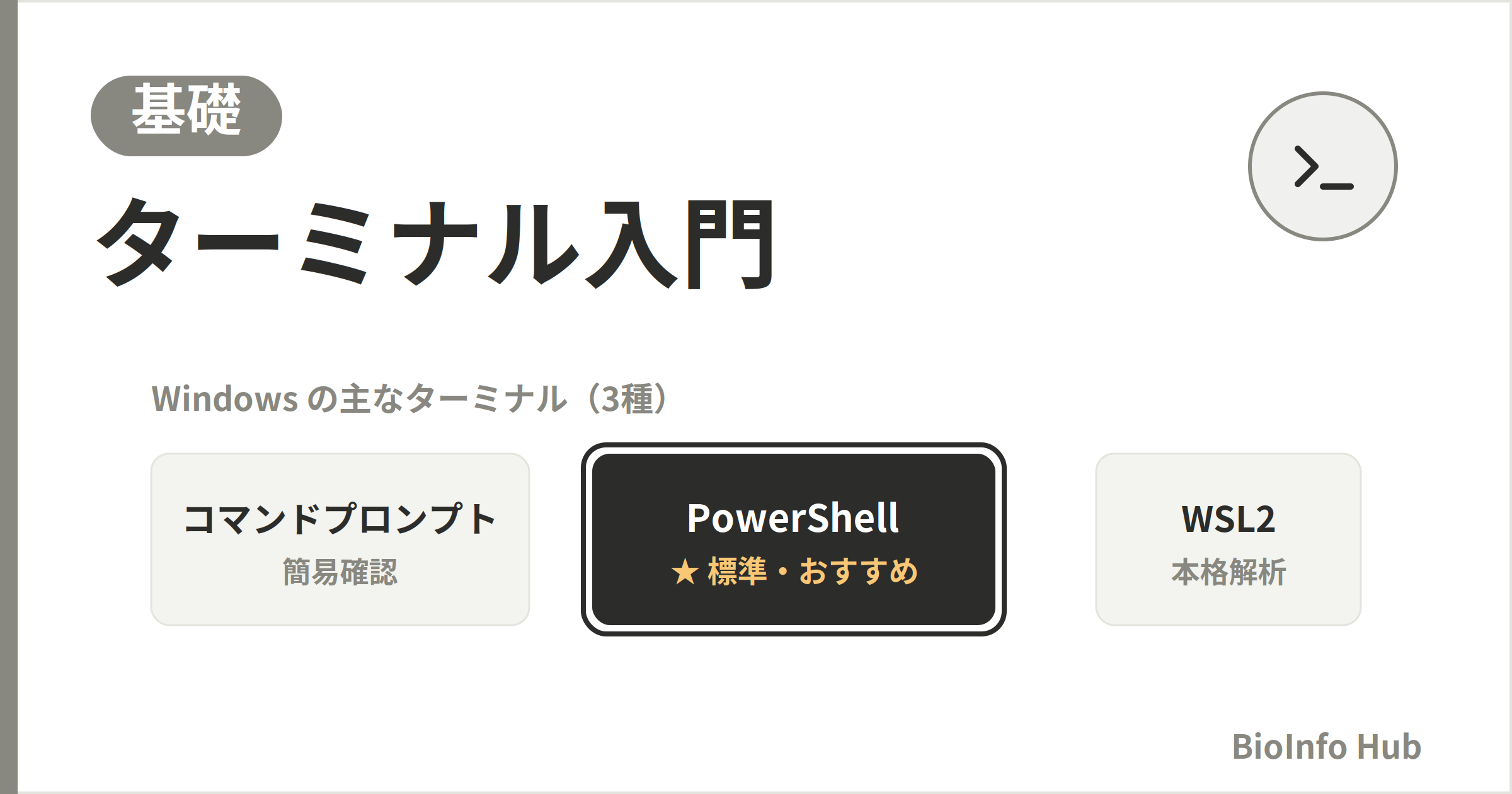
- 📖 ターミナルの基本操作入門【Windows版】 … JSON 編集の前段にあたるターミナルの基礎
- 📖 MCPとは何か?研究をもっと効率化するAIの使い方 … この JSON で設定する「MCP」そのものの解説
- 📖 バイオインフォ系MCPサーバー完全ガイド【2026年6月版】 … 設定できる MCP サーバーの全体像
- 📖 TogoMCPとは?Claude Desktopで生命科学DBに自然言語でアクセスする方法 … JSON 設定で動かす MCP の具体例
コメント